> ## Documentation Index
> Fetch the complete documentation index at: https://hdsd.bitebolt.app/llms.txt
> Use this file to discover all available pages before exploring further.
# Cấu hình chung hệ thống
> Hướng dẫn cấu hình thông tin Doanh nghiệp, quản trị Tài khoản và Phân quyền người dùng trên Portal
## 1. Cài đặt Doanh nghiệp (Company Profile)
Hệ thống cho phép bạn tùy chỉnh nhận diện thương hiệu của doanh nghiệp hiển thị trên trang portal và website đặt món.
### Đường dẫn truy cập
Truy cập: **Trang chủ** → **Quản lý** → Chọn **Cài đặt doanh nghiệp**.
### Các cấu hình tùy chỉnh
* **Hình ảnh đại diện (Banner)**: Cho phép tải lên, chỉnh sửa hoặc xóa hình ảnh biểu trưng của thương hiệu.
* **Biểu tượng trang web (Favicon/Logo)**: Cho phép tải lên hoặc xóa logo hiển thị trên thanh địa chỉ trình duyệt.
* **Màu sắc thương hiệu**:
* *Màu sắc chính (Primary Color)*: Chọn tông màu chủ đạo cho văn bản, nút tính năng.
* *Màu sắc phụ (Secondary Color)*: Chọn tông màu nền cho các nút chức năng.
* Nhấn **Save / Lưu** để áp dụng nhận diện thương hiệu mới.
***
## 2. Cài đặt Người dùng (Users & Roles)
Tính năng này giúp bạn quản lý danh sách các tài khoản được phép đăng nhập vào hệ thống Portal quản trị và thiết lập các bộ phân quyền truy cập khác nhau tùy theo chức năng công việc.
### A. Quản lý Vai trò & Phân quyền (Roles)
Để kiểm soát các tính năng mà người dùng được phép thao tác, bạn cần tạo các nhóm vai trò.
#### Đường dẫn truy cập
Truy cập: **Trang chủ** → **Quản lý** → **Cài đặt người dùng** → Chọn tab **Role / Vai trò**.
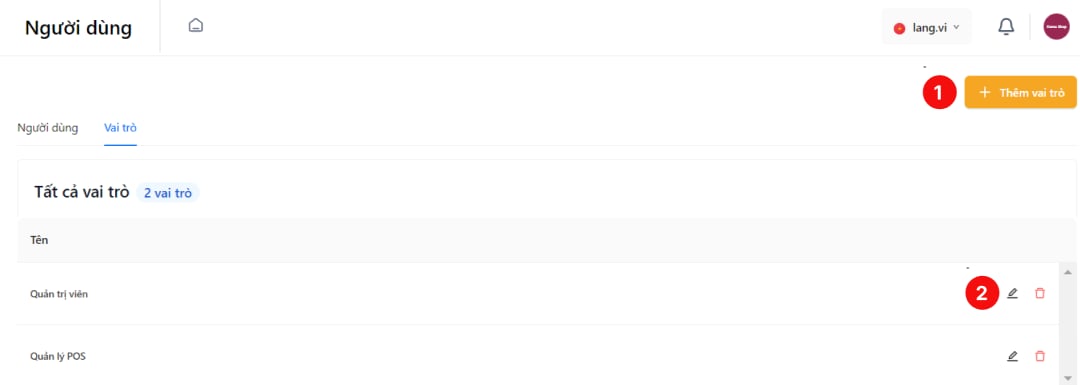
#### Giao diện quản lý vai trò
* **(1) Nút "Add role / Thêm vai trò"**: Tạo nhóm phân quyền mới.
* **(2) Hành động**: Cho phép chỉnh sửa (Edit) quyền hạn hoặc xóa (Delete) vai trò đã tạo.
 #### Các bước tạo vai trò mới
Nhấn nút **Add role / Thêm vai trò**.
Nhập thông tin tên vai trò (ví dụ: *Kế toán*, *Giám sát chi nhánh*).
Tích chọn cụ thể các danh mục tính năng mà vai trò này được phép truy cập và thao tác (ví dụ: Quyền xem báo cáo, Quyền chỉnh sửa menu sản phẩm).
Nhấn **Save / Lưu** để hoàn tất tạo nhóm vai trò.
***
### B. Quản lý Tài khoản người dùng (Users)
Sau khi tạo vai trò, bạn có thể tạo tài khoản và gán vai trò tương ứng cho từng nhân viên văn phòng/quản trị viên.
#### Đường dẫn truy cập
Truy cập: **Trang chủ** → **Quản lý** → **Cài đặt người dùng** → Chọn tab **User / Người dùng**.
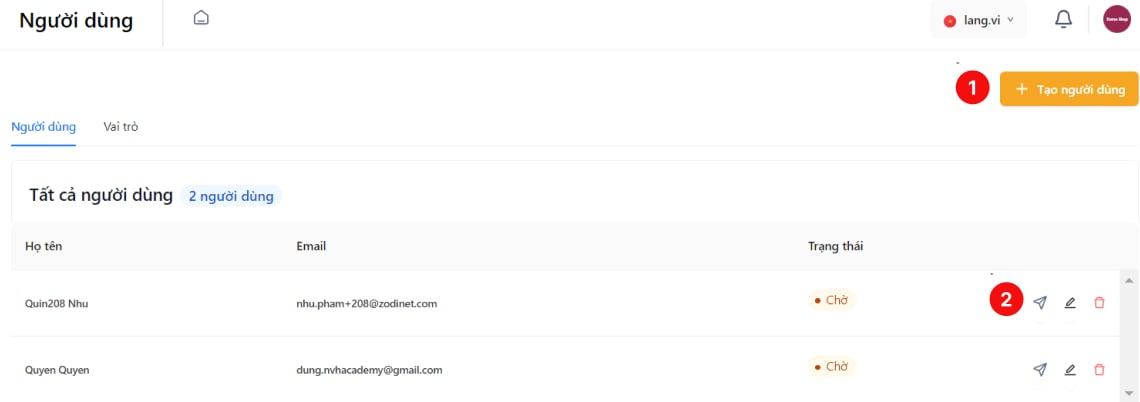
#### Giao diện danh sách tài khoản
* **(1) Nút "Create user / Tạo người dùng"**: Thêm tài khoản quản trị mới.
* **(2) Hành động**:
* *Chia sẻ (Share)*: Gửi thư điện tử (email) mời người dùng kích hoạt và xác nhận tài khoản để bắt đầu sử dụng hệ thống.
* *Chỉnh sửa (Edit)*: Cập nhật thông tin hoặc thay đổi vai trò của tài khoản.
* *Xóa (Delete)*: Xóa tài khoản người dùng khỏi hệ thống.
#### Các bước tạo vai trò mới
Nhấn nút **Add role / Thêm vai trò**.
Nhập thông tin tên vai trò (ví dụ: *Kế toán*, *Giám sát chi nhánh*).
Tích chọn cụ thể các danh mục tính năng mà vai trò này được phép truy cập và thao tác (ví dụ: Quyền xem báo cáo, Quyền chỉnh sửa menu sản phẩm).
Nhấn **Save / Lưu** để hoàn tất tạo nhóm vai trò.
***
### B. Quản lý Tài khoản người dùng (Users)
Sau khi tạo vai trò, bạn có thể tạo tài khoản và gán vai trò tương ứng cho từng nhân viên văn phòng/quản trị viên.
#### Đường dẫn truy cập
Truy cập: **Trang chủ** → **Quản lý** → **Cài đặt người dùng** → Chọn tab **User / Người dùng**.
#### Giao diện danh sách tài khoản
* **(1) Nút "Create user / Tạo người dùng"**: Thêm tài khoản quản trị mới.
* **(2) Hành động**:
* *Chia sẻ (Share)*: Gửi thư điện tử (email) mời người dùng kích hoạt và xác nhận tài khoản để bắt đầu sử dụng hệ thống.
* *Chỉnh sửa (Edit)*: Cập nhật thông tin hoặc thay đổi vai trò của tài khoản.
* *Xóa (Delete)*: Xóa tài khoản người dùng khỏi hệ thống.
 #### Các bước thêm tài khoản người dùng
Nhấn nút **Create user / Tạo người dùng**.
* **Email**: Địa chỉ thư điện tử đăng nhập (đây là thông tin bắt buộc và duy nhất).
* **Họ (First name)** & **Tên (Last name)**: Tên người sử dụng tài khoản.
Tại mục **Role / Vai trò**, chọn một nhóm phân quyền đã được cấu hình từ trước bên tab *Vai trò*.
Nhấn **Create / Tạo** để lưu lại. Hệ thống sẽ ghi nhận và gửi thư mời kích hoạt đến địa chỉ email đã đăng ký.
***
## 3. Cài đặt chung hệ thống (General Settings)
Cấu hình các thông số nền tảng của doanh nghiệp như múi giờ hiển thị báo cáo và thông tin liên hệ hành chính.
### Đường dẫn truy cập
Truy cập: **Trang chủ** → **Quản lý** → Chọn **Cài đặt chung**.
### Cấu hình chi tiết
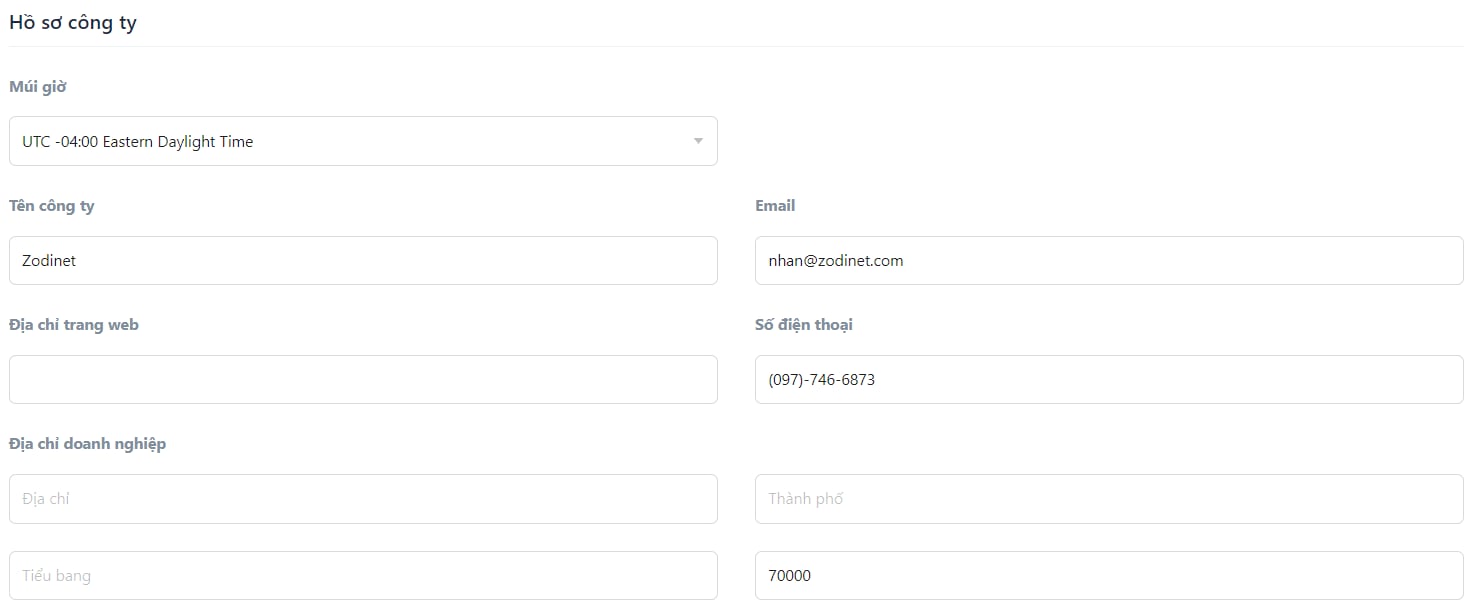
Khi thiết lập hoặc thay đổi thông tin cài đặt chung, hãy cấu hình các trường:
* **Múi giờ (Time zone)**: Chọn múi giờ chính xác nơi doanh nghiệp vận hành (ví dụ: múi giờ Việt Nam GMT+7) để đảm bảo dữ liệu thời gian báo cáo được ghi nhận đồng nhất.
* **Tên công ty (Company name)**: Tên pháp nhân của doanh nghiệp.
* **Email**: Địa chỉ thư điện tử chính thức dùng để nhận thông báo từ hệ thống.
* **Địa chỉ trang web (Website address)**: Trang chủ của thương hiệu.
* **Số điện thoại (Phone number)**: Hotline liên hệ của doanh nghiệp.
* **Địa chỉ doanh nghiệp (Business Address)**: Địa chỉ trụ sở chính dùng cho thông tin hóa đơn.
#### Các bước thêm tài khoản người dùng
Nhấn nút **Create user / Tạo người dùng**.
* **Email**: Địa chỉ thư điện tử đăng nhập (đây là thông tin bắt buộc và duy nhất).
* **Họ (First name)** & **Tên (Last name)**: Tên người sử dụng tài khoản.
Tại mục **Role / Vai trò**, chọn một nhóm phân quyền đã được cấu hình từ trước bên tab *Vai trò*.
Nhấn **Create / Tạo** để lưu lại. Hệ thống sẽ ghi nhận và gửi thư mời kích hoạt đến địa chỉ email đã đăng ký.
***
## 3. Cài đặt chung hệ thống (General Settings)
Cấu hình các thông số nền tảng của doanh nghiệp như múi giờ hiển thị báo cáo và thông tin liên hệ hành chính.
### Đường dẫn truy cập
Truy cập: **Trang chủ** → **Quản lý** → Chọn **Cài đặt chung**.
### Cấu hình chi tiết
Khi thiết lập hoặc thay đổi thông tin cài đặt chung, hãy cấu hình các trường:
* **Múi giờ (Time zone)**: Chọn múi giờ chính xác nơi doanh nghiệp vận hành (ví dụ: múi giờ Việt Nam GMT+7) để đảm bảo dữ liệu thời gian báo cáo được ghi nhận đồng nhất.
* **Tên công ty (Company name)**: Tên pháp nhân của doanh nghiệp.
* **Email**: Địa chỉ thư điện tử chính thức dùng để nhận thông báo từ hệ thống.
* **Địa chỉ trang web (Website address)**: Trang chủ của thương hiệu.
* **Số điện thoại (Phone number)**: Hotline liên hệ của doanh nghiệp.
* **Địa chỉ doanh nghiệp (Business Address)**: Địa chỉ trụ sở chính dùng cho thông tin hóa đơn.