> ## Documentation Index
> Fetch the complete documentation index at: https://hdsd.bitebolt.app/llms.txt
> Use this file to discover all available pages before exploring further.
# Thiết lập thông tin Vận hành
> Hướng dẫn cấu hình Cửa hàng, Sơ đồ bàn, Tài khoản nhân viên, Khuyến mãi, Phụ phí và các cài đặt thiết bị trên Portal quản trị
## 1. Thiết lập & Quản lý Cửa hàng (Shop)
Hệ thống cho phép bạn thiết lập và quản lý một hoặc nhiều cửa hàng khác nhau trong cùng một chuỗi kinh doanh F\&B.
### Đường dẫn truy cập
Truy cập: **Trang chủ** → **POS** → **Quản lý** → Chọn **Shop / Cửa hàng**.
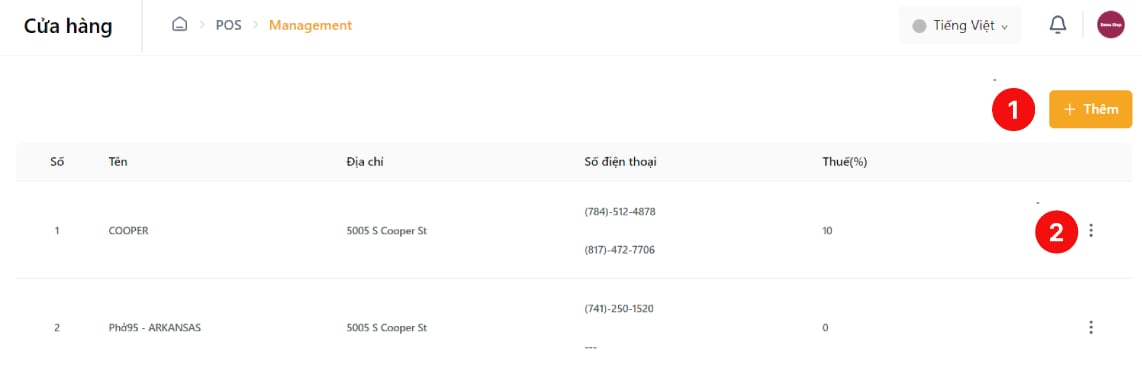
### Giao diện quản lý cửa hàng
* **(1) Nút "Add New / Thêm"**: Hiển thị màn hình thiết lập thông tin cửa hàng mới.
* **(2) Hành động**:
* *Chỉnh sửa (Edit)*: Cập nhật thông tin chi nhánh.
* *Xóa (Delete)*: Xóa chi nhánh khỏi hệ thống.
 ### Thêm mới/Chỉnh sửa thông tin cửa hàng
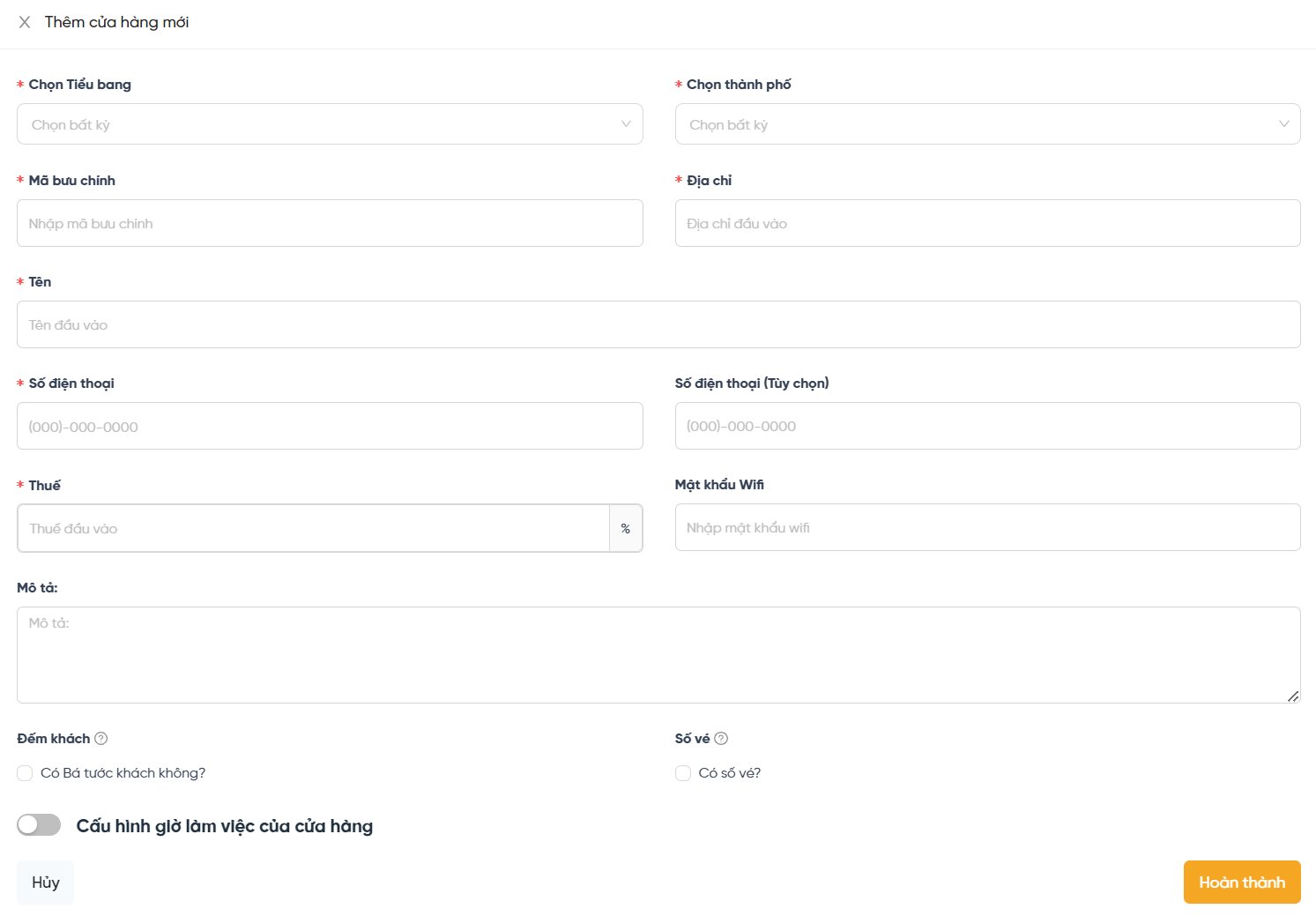
Nhấn **Add New / Thêm** hoặc **Chỉnh sửa** trên một cửa hàng hiện có.
* **Chọn tiểu bang (Select State)**.
* **Chọn thành phố (Select City)**.
* **Mã bưu chính (Postal code)**: Nhập mã bưu điện.
* **Địa chỉ (Address)**: Nhập địa chỉ cụ thể của chi nhánh.
* **Tên cửa hàng (Name)**: Nhập tên chi nhánh (ví dụ: *Bitebolt Quận 1*).
* **Số điện thoại (Phone number)**: Số điện thoại chính.
* **Số điện thoại khác (Phone number optional)**: Số liên hệ dự phòng.
* **Thuế (Tax)**: Nhập tỷ lệ thuế mặc định (ví dụ: 8% hoặc 10%).
* **Mật khẩu Wifi (Password Wifi)**: Mật khẩu Wifi hiển thị cho khách hàng.
* **Mô tả (Description)**: Thông tin giới thiệu ngắn về chi nhánh.
* **Có đếm khách? (Have count guest?)**: Khi nhân viên POS chọn bàn, hệ thống sẽ yêu cầu nhập số lượng khách ngồi tại bàn.
* **Số vé? (Ticket number?)**: Nếu bật, khi đặt hàng mang về (Take out) trên ứng dụng, nhân viên cần nhập số vé/số queue của khách.
Bật **Cấu hình giờ làm việc của cửa hàng (Config shop's working hours)**:
* **Tất cả các ngày trong tuần (All day in week)**: Cấu hình khung giờ bắt đầu và kết thúc áp dụng chung. Nhấn nút **Cộng (+)** để thêm nhiều khung giờ trong ngày.
* **Cụ thể cho từng ngày (Specific for each day)**: Thiết lập giờ mở/đóng cửa riêng biệt cho từng ngày trong tuần.
Nhấn **Complete / Hoàn thành** để lưu lại hoặc **Cancel / Hủy** để quay lại.
### Thêm mới/Chỉnh sửa thông tin cửa hàng
Nhấn **Add New / Thêm** hoặc **Chỉnh sửa** trên một cửa hàng hiện có.
* **Chọn tiểu bang (Select State)**.
* **Chọn thành phố (Select City)**.
* **Mã bưu chính (Postal code)**: Nhập mã bưu điện.
* **Địa chỉ (Address)**: Nhập địa chỉ cụ thể của chi nhánh.
* **Tên cửa hàng (Name)**: Nhập tên chi nhánh (ví dụ: *Bitebolt Quận 1*).
* **Số điện thoại (Phone number)**: Số điện thoại chính.
* **Số điện thoại khác (Phone number optional)**: Số liên hệ dự phòng.
* **Thuế (Tax)**: Nhập tỷ lệ thuế mặc định (ví dụ: 8% hoặc 10%).
* **Mật khẩu Wifi (Password Wifi)**: Mật khẩu Wifi hiển thị cho khách hàng.
* **Mô tả (Description)**: Thông tin giới thiệu ngắn về chi nhánh.
* **Có đếm khách? (Have count guest?)**: Khi nhân viên POS chọn bàn, hệ thống sẽ yêu cầu nhập số lượng khách ngồi tại bàn.
* **Số vé? (Ticket number?)**: Nếu bật, khi đặt hàng mang về (Take out) trên ứng dụng, nhân viên cần nhập số vé/số queue của khách.
Bật **Cấu hình giờ làm việc của cửa hàng (Config shop's working hours)**:
* **Tất cả các ngày trong tuần (All day in week)**: Cấu hình khung giờ bắt đầu và kết thúc áp dụng chung. Nhấn nút **Cộng (+)** để thêm nhiều khung giờ trong ngày.
* **Cụ thể cho từng ngày (Specific for each day)**: Thiết lập giờ mở/đóng cửa riêng biệt cho từng ngày trong tuần.
Nhấn **Complete / Hoàn thành** để lưu lại hoặc **Cancel / Hủy** để quay lại.
 ***
## 2. Thiết lập & Quản lý Sơ đồ bàn (Table)
Hệ thống hỗ trợ quản lý sơ đồ bàn ảo theo từng khu vực (ví dụ: Tầng trệt, Lầu 1, Ngoài trời) để nhân viên phục vụ ghi nhận vị trí bàn khách ngồi một cách chính xác.
### Đường dẫn truy cập
Truy cập: **Trang chủ** → **POS** → **Quản lý** → Chọn **Table / Bàn**.
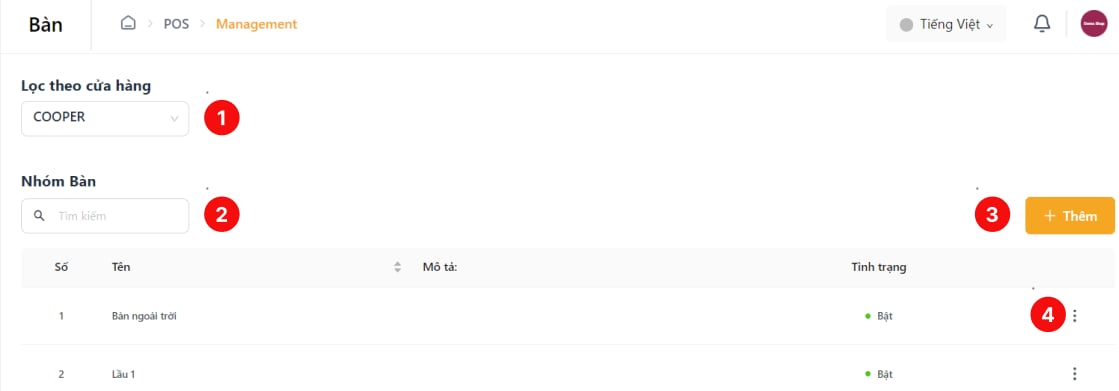
### Quản lý khu vực bàn (Table Groups)
* **(1) Bộ lọc**: Lọc thông tin khu vực bàn theo từng cửa hàng (Shop).
* **(2) Thanh tìm kiếm**: Tìm kiếm khu vực bàn theo tên.
* **(3) Nút "Add New / Thêm"**: Tạo khu vực bàn mới.
* **(4) Hành động**:
* *Add new table*: Thêm bàn mới thuộc khu vực này.
* *View table list*: Xem danh sách bàn của khu vực dưới dạng bảng.
* *Visualize layout*: Bố cục bàn trực quan bằng hình ảnh kéo thả.
* *Chỉnh sửa / Xóa*: Chỉnh sửa hoặc xóa khu vực bàn.
***
## 2. Thiết lập & Quản lý Sơ đồ bàn (Table)
Hệ thống hỗ trợ quản lý sơ đồ bàn ảo theo từng khu vực (ví dụ: Tầng trệt, Lầu 1, Ngoài trời) để nhân viên phục vụ ghi nhận vị trí bàn khách ngồi một cách chính xác.
### Đường dẫn truy cập
Truy cập: **Trang chủ** → **POS** → **Quản lý** → Chọn **Table / Bàn**.
### Quản lý khu vực bàn (Table Groups)
* **(1) Bộ lọc**: Lọc thông tin khu vực bàn theo từng cửa hàng (Shop).
* **(2) Thanh tìm kiếm**: Tìm kiếm khu vực bàn theo tên.
* **(3) Nút "Add New / Thêm"**: Tạo khu vực bàn mới.
* **(4) Hành động**:
* *Add new table*: Thêm bàn mới thuộc khu vực này.
* *View table list*: Xem danh sách bàn của khu vực dưới dạng bảng.
* *Visualize layout*: Bố cục bàn trực quan bằng hình ảnh kéo thả.
* *Chỉnh sửa / Xóa*: Chỉnh sửa hoặc xóa khu vực bàn.
 ### Thiết lập khu vực bàn mới
Khi thêm mới khu vực bàn, thiết lập:
* **Kích hoạt bàn? (Activate Table?)**: Cho phép khu vực này hiển thị và hoạt động trên app.
* **Hình dung bố cục? (Visualize Layout?)**: Cho phép sắp xếp vị trí bàn bằng sơ đồ trực quan.
* **Tên (Name)** & **Mô tả (Description)** của khu vực.
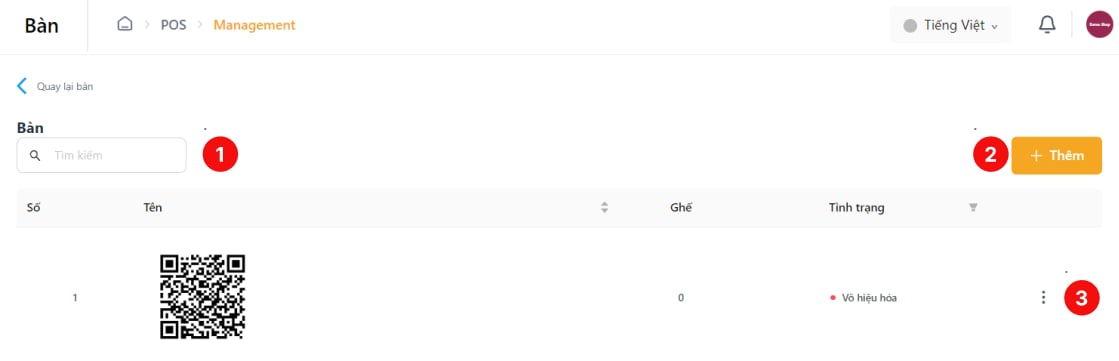
### Thiết lập bàn chi tiết
Để thêm bàn vào khu vực, nhấn hành động **Add new table / Thêm bàn mới**:
* **Activate Table?**: Bật hoạt động bàn.
* **Name / Tên**: Tên hoặc số bàn (ví dụ: *Bàn 01*, *Bàn 02*).
* **Seats / Ghế**: Nhập số lượng ghế ngồi của bàn.
### Thiết lập khu vực bàn mới
Khi thêm mới khu vực bàn, thiết lập:
* **Kích hoạt bàn? (Activate Table?)**: Cho phép khu vực này hiển thị và hoạt động trên app.
* **Hình dung bố cục? (Visualize Layout?)**: Cho phép sắp xếp vị trí bàn bằng sơ đồ trực quan.
* **Tên (Name)** & **Mô tả (Description)** của khu vực.
### Thiết lập bàn chi tiết
Để thêm bàn vào khu vực, nhấn hành động **Add new table / Thêm bàn mới**:
* **Activate Table?**: Bật hoạt động bàn.
* **Name / Tên**: Tên hoặc số bàn (ví dụ: *Bàn 01*, *Bàn 02*).
* **Seats / Ghế**: Nhập số lượng ghế ngồi của bàn.
 ### Sắp xếp bố cục trực quan (Visualize Layout)
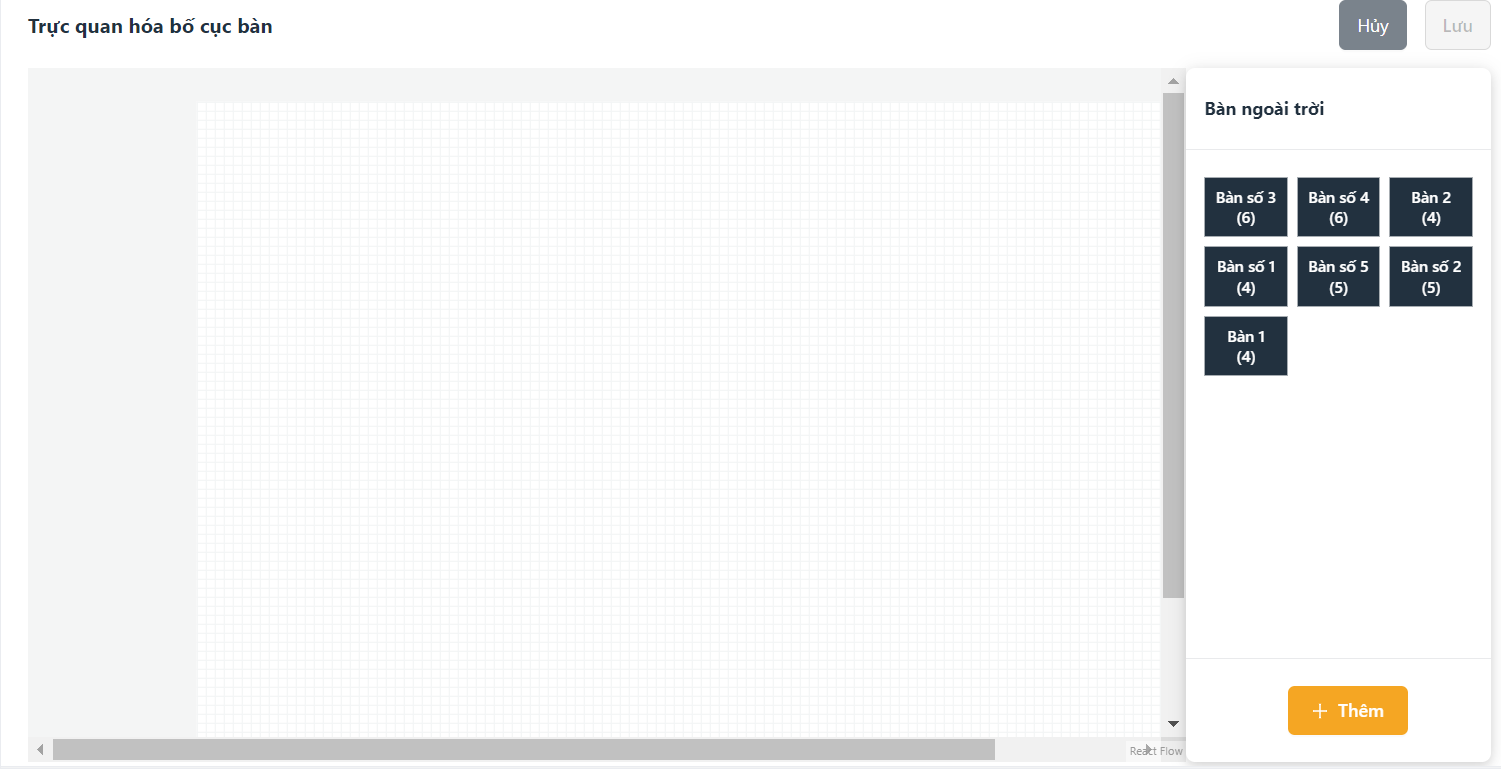
Truy cập: **Hành động** → Chọn **Visualize layout** tại khu vực bàn:
* Hệ thống hiển thị sơ đồ trực quan. Bạn có thể kéo thả để sắp xếp vị trí các bàn sao cho tương ứng với thực tế nhà hàng.
* Nhấn **Save / Lưu** để ghi nhận bố cục hoặc **Cancel / Hủy** để thoát.
### Sắp xếp bố cục trực quan (Visualize Layout)
Truy cập: **Hành động** → Chọn **Visualize layout** tại khu vực bàn:
* Hệ thống hiển thị sơ đồ trực quan. Bạn có thể kéo thả để sắp xếp vị trí các bàn sao cho tương ứng với thực tế nhà hàng.
* Nhấn **Save / Lưu** để ghi nhận bố cục hoặc **Cancel / Hủy** để thoát.
 ***
## 3. Thiết lập & Quản lý Nhân viên (Employee)
Quản trị viên tạo tài khoản và phân quyền cho nhân viên vận hành tại điểm bán theo vai trò của họ.
### Đường dẫn truy cập
Truy cập: **Trang chủ** → **POS** → **Quản lý** → Chọn **Employee / Nhân viên**.
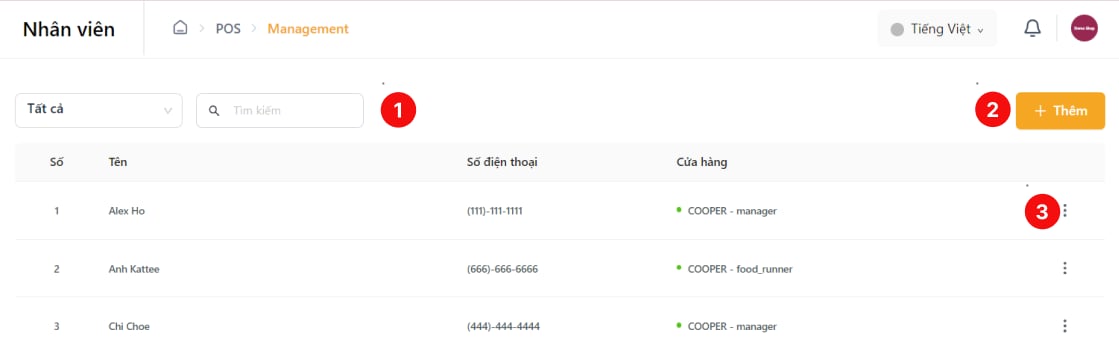
### Giao diện quản lý nhân viên
* **(1) Tìm kiếm & Bộ lọc**: Tìm nhân viên theo tên hoặc lọc danh sách theo Cửa hàng.
* **(2) Nút "Add new / Thêm"**: Tạo nhân viên mới.
* **(3) Hành động**: Chỉnh sửa hoặc xóa thông tin nhân viên.
***
## 3. Thiết lập & Quản lý Nhân viên (Employee)
Quản trị viên tạo tài khoản và phân quyền cho nhân viên vận hành tại điểm bán theo vai trò của họ.
### Đường dẫn truy cập
Truy cập: **Trang chủ** → **POS** → **Quản lý** → Chọn **Employee / Nhân viên**.
### Giao diện quản lý nhân viên
* **(1) Tìm kiếm & Bộ lọc**: Tìm nhân viên theo tên hoặc lọc danh sách theo Cửa hàng.
* **(2) Nút "Add new / Thêm"**: Tạo nhân viên mới.
* **(3) Hành động**: Chỉnh sửa hoặc xóa thông tin nhân viên.
 ### Các vai trò phân quyền (Roles) trên App
Khi tạo hoặc chỉnh sửa nhân viên, bạn cần cấu hình các thông tin:
* **Thông tin cá nhân**: Họ (Last name), Tên (First name), Số điện thoại (Phone Number) dùng để đăng nhập.
* **Mã PIN**: Mã số cá nhân (nhân viên dùng để đăng nhập nhanh hoặc xác thực hành động trên app).
* **Cửa hàng hoạt động (Shop)**: Gán nhân viên vào chi nhánh làm việc.
* **Quyền hạn (Role)**:
* **Manager (Quản lý)**: Có toàn bộ quyền hạn vận hành tại cửa hàng, bao gồm duyệt hủy hóa đơn, chỉnh sửa ca.
* **Host (Chủ)**: Quyền gọi món, đặt bàn và xem các đơn đặt hàng tại cửa hàng.
* **Food Runner**: Nhân viên chạy bàn, có quyền đặt bàn và gọi món cho khách.
* **Kitchen (Nhà bếp)**: Nhân viên bếp, chỉ xem được danh sách đơn hàng cần chuẩn bị và xác nhận hoàn thành món.
***
## 4. Thiết lập & Quản lý Khuyến mãi (Discount)
Thiết lập các chương trình giảm giá tự động hoặc áp dụng bằng tay tại quầy theo tỷ lệ phần trăm hoặc số tiền cố định.
### Đường dẫn truy cập
Truy cập: **Trang chủ** → **POS** → **Quản lý** → Chọn **Discount / Khuyến mãi**.
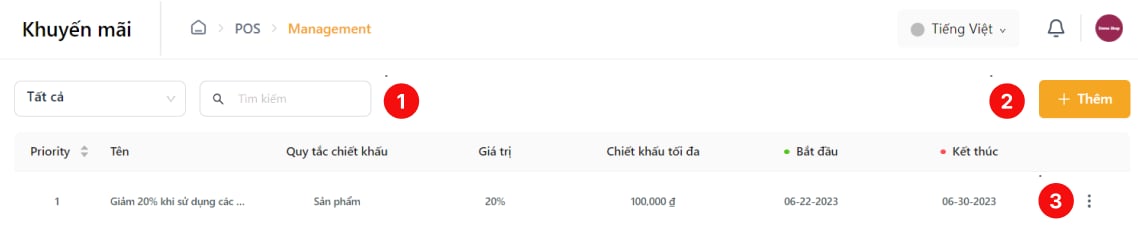
### Các cấu hình khuyến mãi chi tiết
* **Tên (Name)**: Tên chương trình khuyến mãi.
* **Độ ưu tiên (Priority)**: Xác định thứ tự áp dụng (Số 1 là mức ưu tiên cao nhất).
* **Phạm vi ngày chiết khấu (Date range)**: Khoảng thời gian áp dụng chương trình.
* **Quy tắc chiết khấu (Discount rule)**:
* *Applied for all products*: Áp dụng giảm giá cho toàn bộ sản phẩm.
* *Applied for all categories*: Áp dụng giảm giá cho toàn bộ danh mục sản phẩm.
* **Kiểu chiết khấu (Discount action)**:
* *Tỉ lệ phần trăm cố định (Fixed percentage)*: Nhập % giảm giá và giá trị **Giảm giá tối đa (Maximum Discount)**.
* *Số tiền cố định (Fixed amount)*: Nhập số tiền giảm trực tiếp trên hóa đơn.
* **Áp dụng cho tất cả cửa hàng (Applied for all shops)**: Tích chọn để áp dụng cho toàn chuỗi, hoặc bỏ tích để chọn cửa hàng cụ thể.
* **Điều khoản & Điều kiện (Terms and Conditions)**: Nội dung điều khoản quy định chương trình.
### Các vai trò phân quyền (Roles) trên App
Khi tạo hoặc chỉnh sửa nhân viên, bạn cần cấu hình các thông tin:
* **Thông tin cá nhân**: Họ (Last name), Tên (First name), Số điện thoại (Phone Number) dùng để đăng nhập.
* **Mã PIN**: Mã số cá nhân (nhân viên dùng để đăng nhập nhanh hoặc xác thực hành động trên app).
* **Cửa hàng hoạt động (Shop)**: Gán nhân viên vào chi nhánh làm việc.
* **Quyền hạn (Role)**:
* **Manager (Quản lý)**: Có toàn bộ quyền hạn vận hành tại cửa hàng, bao gồm duyệt hủy hóa đơn, chỉnh sửa ca.
* **Host (Chủ)**: Quyền gọi món, đặt bàn và xem các đơn đặt hàng tại cửa hàng.
* **Food Runner**: Nhân viên chạy bàn, có quyền đặt bàn và gọi món cho khách.
* **Kitchen (Nhà bếp)**: Nhân viên bếp, chỉ xem được danh sách đơn hàng cần chuẩn bị và xác nhận hoàn thành món.
***
## 4. Thiết lập & Quản lý Khuyến mãi (Discount)
Thiết lập các chương trình giảm giá tự động hoặc áp dụng bằng tay tại quầy theo tỷ lệ phần trăm hoặc số tiền cố định.
### Đường dẫn truy cập
Truy cập: **Trang chủ** → **POS** → **Quản lý** → Chọn **Discount / Khuyến mãi**.
### Các cấu hình khuyến mãi chi tiết
* **Tên (Name)**: Tên chương trình khuyến mãi.
* **Độ ưu tiên (Priority)**: Xác định thứ tự áp dụng (Số 1 là mức ưu tiên cao nhất).
* **Phạm vi ngày chiết khấu (Date range)**: Khoảng thời gian áp dụng chương trình.
* **Quy tắc chiết khấu (Discount rule)**:
* *Applied for all products*: Áp dụng giảm giá cho toàn bộ sản phẩm.
* *Applied for all categories*: Áp dụng giảm giá cho toàn bộ danh mục sản phẩm.
* **Kiểu chiết khấu (Discount action)**:
* *Tỉ lệ phần trăm cố định (Fixed percentage)*: Nhập % giảm giá và giá trị **Giảm giá tối đa (Maximum Discount)**.
* *Số tiền cố định (Fixed amount)*: Nhập số tiền giảm trực tiếp trên hóa đơn.
* **Áp dụng cho tất cả cửa hàng (Applied for all shops)**: Tích chọn để áp dụng cho toàn chuỗi, hoặc bỏ tích để chọn cửa hàng cụ thể.
* **Điều khoản & Điều kiện (Terms and Conditions)**: Nội dung điều khoản quy định chương trình.
 ***
## 5. Thiết lập & Quản lý Phụ phí (Extra Fee)
Cấu hình các loại phí thu thêm tự động khi bán hàng (ví dụ: phí phục vụ phòng VIP, phí mang về, phí dịch vụ ngày Lễ).
### Đường dẫn truy cập
Truy cập: **Trang chủ** → **POS** → **Quản lý** → Chọn **Extra fee / Phụ phí**.
### Các bước cấu hình phụ phí
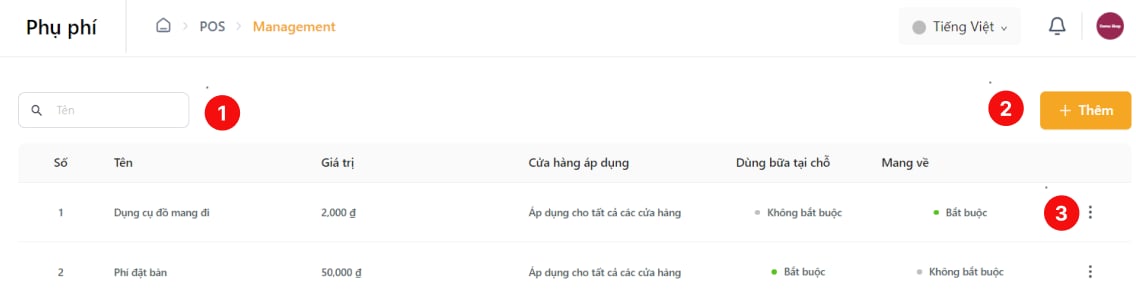
Truy cập danh sách phụ phí, nhấn **Add new / Thêm**.
* **Tên phụ phí (Name)**: Ví dụ: *Phí phục vụ VIP*, *Phí mang về*.
* **Giá trị (Value)**: Nhập theo tỷ lệ phần trăm (%) hoặc số tiền cố định (VNĐ).
* **Auto apply Dine In / Dùng bữa tại chỗ**: Tự động cộng phụ phí này đối với tất cả đơn hàng ngồi tại bàn.
* **Auto apply Take Out / Mang về**: Tự động cộng phụ phí đối với tất cả đơn hàng mang về.
Tích chọn **Applied for all shops** để áp dụng cho mọi chi nhánh, hoặc chỉ định danh sách chi nhánh cụ thể được phép thu phụ phí này.
Nhấn **Complete / Hoàn thành** để lưu cấu hình.
***
## 5. Thiết lập & Quản lý Phụ phí (Extra Fee)
Cấu hình các loại phí thu thêm tự động khi bán hàng (ví dụ: phí phục vụ phòng VIP, phí mang về, phí dịch vụ ngày Lễ).
### Đường dẫn truy cập
Truy cập: **Trang chủ** → **POS** → **Quản lý** → Chọn **Extra fee / Phụ phí**.
### Các bước cấu hình phụ phí
Truy cập danh sách phụ phí, nhấn **Add new / Thêm**.
* **Tên phụ phí (Name)**: Ví dụ: *Phí phục vụ VIP*, *Phí mang về*.
* **Giá trị (Value)**: Nhập theo tỷ lệ phần trăm (%) hoặc số tiền cố định (VNĐ).
* **Auto apply Dine In / Dùng bữa tại chỗ**: Tự động cộng phụ phí này đối với tất cả đơn hàng ngồi tại bàn.
* **Auto apply Take Out / Mang về**: Tự động cộng phụ phí đối với tất cả đơn hàng mang về.
Tích chọn **Applied for all shops** để áp dụng cho mọi chi nhánh, hoặc chỉ định danh sách chi nhánh cụ thể được phép thu phụ phí này.
Nhấn **Complete / Hoàn thành** để lưu cấu hình.
 ***
## 6. Theo dõi thông tin Khách hàng (Customers)
Hệ thống lưu giữ danh sách khách hàng đăng ký tài khoản thành viên để quản lý thông tin tích điểm, lịch sử mua hàng và chăm sóc khách hàng.
### Đường dẫn truy cập
Truy cập: **Trang chủ** → **POS** → **Quản lý** → Chọn **Customers / Khách hàng**.
### Giao diện thông tin khách hàng
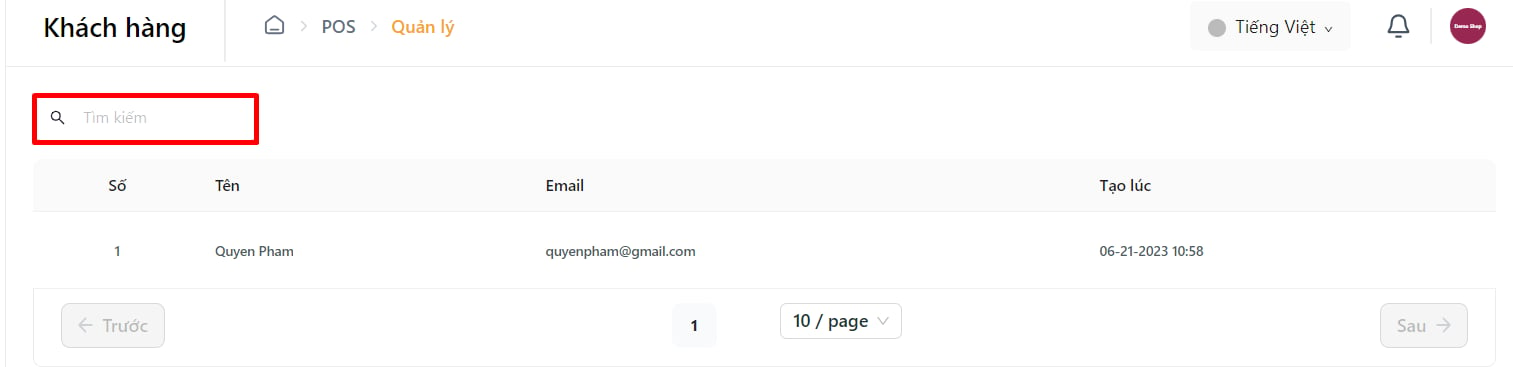
Màn hình danh sách hiển thị các thông tin cơ bản:
* **Họ tên (Name)**.
* **Địa chỉ Email (Email)**.
* **Thời gian đăng ký tài khoản (Created at)**.
* Bạn có thể sử dụng thanh tìm kiếm ở trên để tìm kiếm khách hàng nhanh chóng theo tên.
***
## 6. Theo dõi thông tin Khách hàng (Customers)
Hệ thống lưu giữ danh sách khách hàng đăng ký tài khoản thành viên để quản lý thông tin tích điểm, lịch sử mua hàng và chăm sóc khách hàng.
### Đường dẫn truy cập
Truy cập: **Trang chủ** → **POS** → **Quản lý** → Chọn **Customers / Khách hàng**.
### Giao diện thông tin khách hàng
Màn hình danh sách hiển thị các thông tin cơ bản:
* **Họ tên (Name)**.
* **Địa chỉ Email (Email)**.
* **Thời gian đăng ký tài khoản (Created at)**.
* Bạn có thể sử dụng thanh tìm kiếm ở trên để tìm kiếm khách hàng nhanh chóng theo tên.
 ***
## 7. Cấu hình hệ thống (Settings)
Đây là khu vực cấu hình quan trọng cho toàn bộ hệ thống bán hàng bao gồm cài đặt thông tin cửa hàng, kích hoạt phương thức thanh toán và gán thiết bị phần cứng.
### Đường dẫn truy cập
Truy cập: **Trang chủ** → **POS** → **Quản lý** → Chọn **Settings / Cài đặt**.
***
## 7. Cấu hình hệ thống (Settings)
Đây là khu vực cấu hình quan trọng cho toàn bộ hệ thống bán hàng bao gồm cài đặt thông tin cửa hàng, kích hoạt phương thức thanh toán và gán thiết bị phần cứng.
### Đường dẫn truy cập
Truy cập: **Trang chủ** → **POS** → **Quản lý** → Chọn **Settings / Cài đặt**.
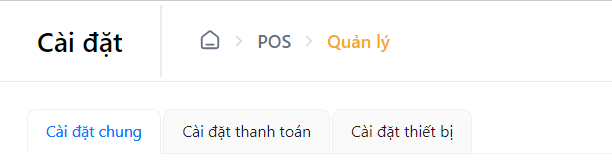 ### A. Thiết lập tab "Cài đặt chung" (General)
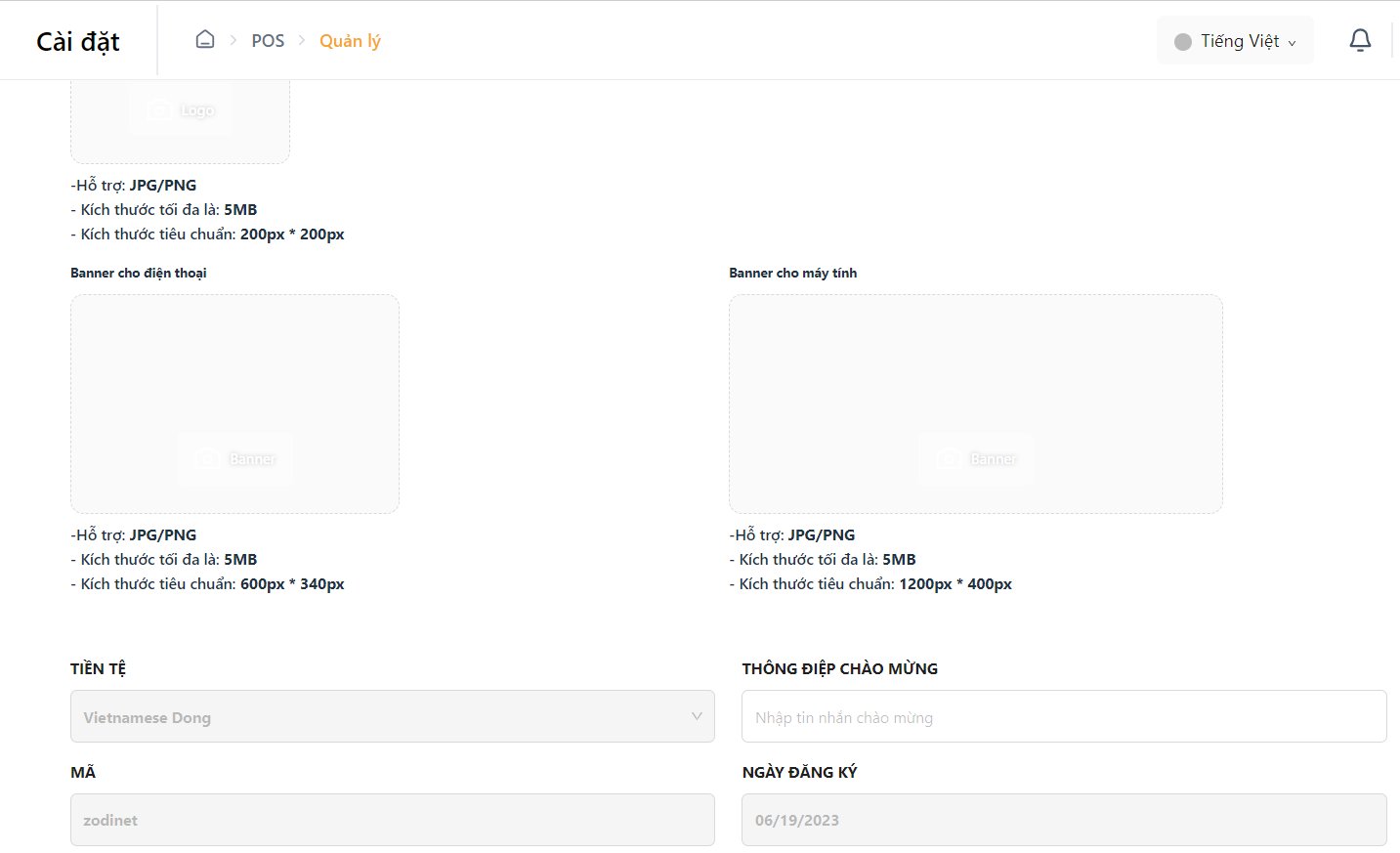
* **Tải lên biểu tượng (Logo)**: Logo hiển thị trên hệ thống và hóa đơn.
* **Hình ảnh đại diện (Banner)**: Banner dành cho giao diện điện thoại và máy tính.
* **Tiền tệ (Currency)**: Chọn đơn vị tiền tệ giao dịch (ví dụ: *Vietnam Dong*, *USD*).
* **Mã doanh nghiệp (Code)** & **Ngày đăng ký (Registration date)**.
* **Thông điệp chào mừng (Welcome message)**: Nội dung hiển thị khi khách truy cập hệ thống.
### A. Thiết lập tab "Cài đặt chung" (General)
* **Tải lên biểu tượng (Logo)**: Logo hiển thị trên hệ thống và hóa đơn.
* **Hình ảnh đại diện (Banner)**: Banner dành cho giao diện điện thoại và máy tính.
* **Tiền tệ (Currency)**: Chọn đơn vị tiền tệ giao dịch (ví dụ: *Vietnam Dong*, *USD*).
* **Mã doanh nghiệp (Code)** & **Ngày đăng ký (Registration date)**.
* **Thông điệp chào mừng (Welcome message)**: Nội dung hiển thị khi khách truy cập hệ thống.
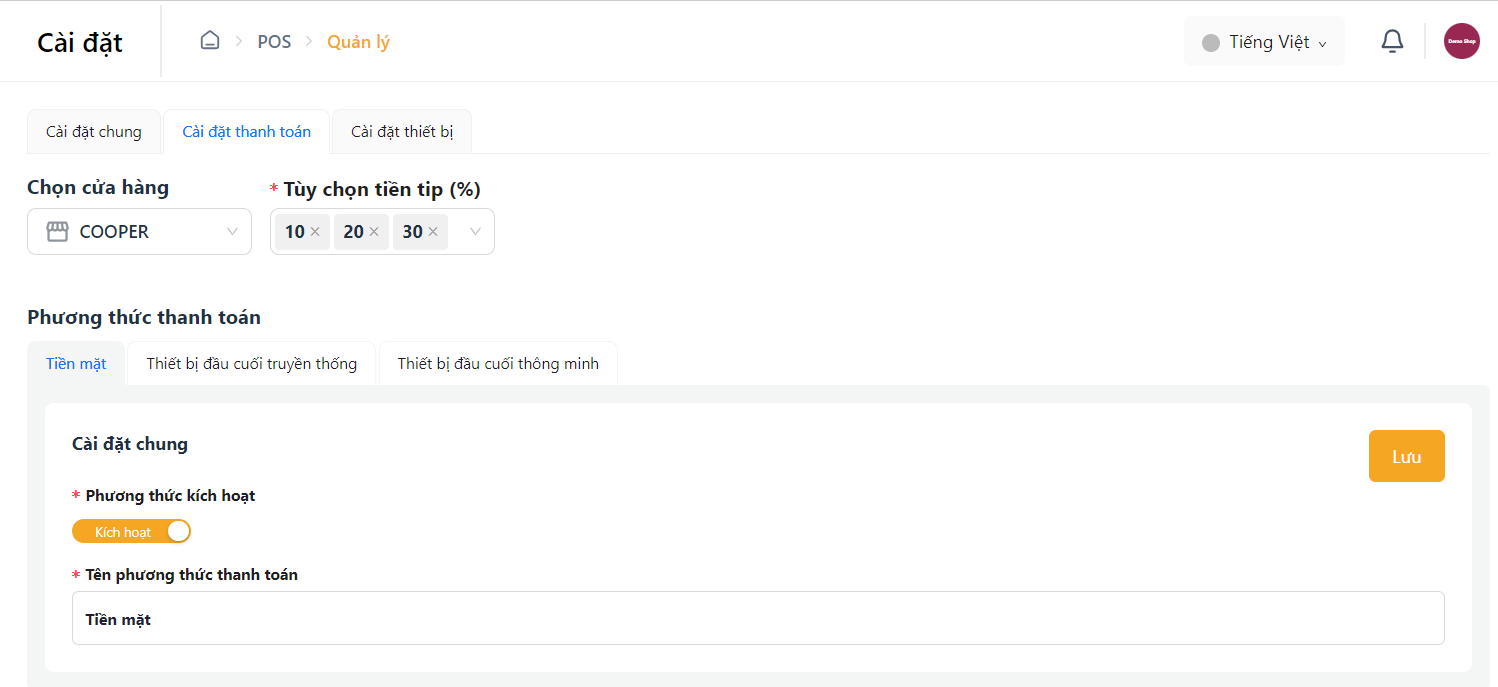
 ### B. Thiết lập tab "Cài đặt thanh toán" (Payments)
Bạn có thể lọc theo từng Cửa hàng để thiết lập các phương thức thanh toán được chấp nhận tại chi nhánh đó:
* **Tùy chọn tiền tip (%)**: Thiết lập các nút chọn nhanh mức tiền tip (ví dụ: 5%, 10%, 15%) hiển thị khi thanh toán.
* **Kích hoạt & đặt tên các phương thức thanh toán**:
* **Cash (Tiền mặt)**: Bật phương thức thanh toán tiền mặt và đặt tên hiển thị trên bill.
* **Standalone Terminal (Thiết bị đầu cuối truyền thống)**: Bật thanh toán qua máy quẹt thẻ cầm tay độc lập (không liên kết API).
* **Smart Terminal (Thiết bị đầu cuối thông minh)**: Bật liên kết thanh toán với thiết bị Smart POS. Nhập thông tin cấu hình **EPX ID** và **EPX MAC** của thiết bị để kết nối tự động.
### B. Thiết lập tab "Cài đặt thanh toán" (Payments)
Bạn có thể lọc theo từng Cửa hàng để thiết lập các phương thức thanh toán được chấp nhận tại chi nhánh đó:
* **Tùy chọn tiền tip (%)**: Thiết lập các nút chọn nhanh mức tiền tip (ví dụ: 5%, 10%, 15%) hiển thị khi thanh toán.
* **Kích hoạt & đặt tên các phương thức thanh toán**:
* **Cash (Tiền mặt)**: Bật phương thức thanh toán tiền mặt và đặt tên hiển thị trên bill.
* **Standalone Terminal (Thiết bị đầu cuối truyền thống)**: Bật thanh toán qua máy quẹt thẻ cầm tay độc lập (không liên kết API).
* **Smart Terminal (Thiết bị đầu cuối thông minh)**: Bật liên kết thanh toán với thiết bị Smart POS. Nhập thông tin cấu hình **EPX ID** và **EPX MAC** của thiết bị để kết nối tự động.
 ### C. Thiết lập tab "Cài đặt thiết bị" (Devices)
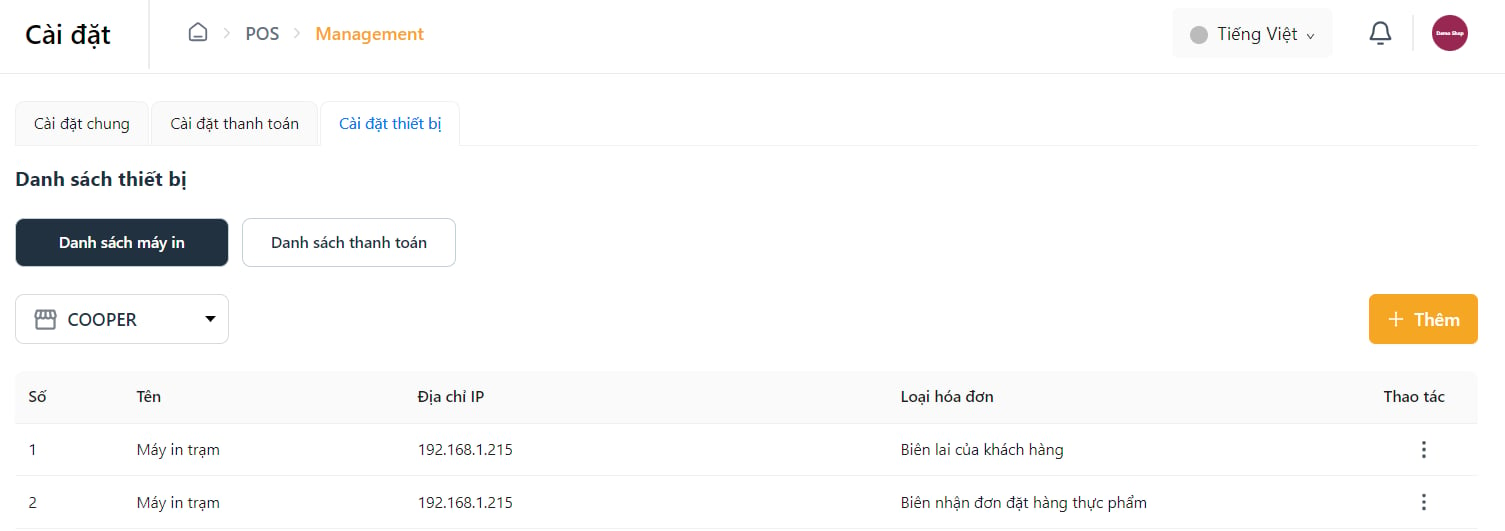
Quản lý danh sách kết nối thiết bị phần cứng (Máy in hóa đơn, máy in bếp, Smart POS terminal) tại từng chi nhánh.
Để kết nối thiết bị mới, nhấn **Add new / Thêm** và điền thông tin:
* **Tên thiết bị (Name)**: Nhập tên gợi nhớ (ví dụ: *Máy in bếp nướng*, *Smart POS Thu ngân*).
* **Địa chỉ IP (IP Address)**: Địa chỉ IP tĩnh của thiết bị trong mạng LAN nội bộ.
* **Loại hóa đơn (Bill Type)** (Chỉ áp dụng với máy in): Chọn loại hóa đơn máy in này sẽ in ra:
* *Biên lai của khách hàng (Customer Receipt)*: In hóa đơn thanh toán cho khách.
* *Biên nhận đơn hàng đặt thực phẩm (Kitchen Ticket)*: In phiếu chế biến món ăn gửi xuống bếp.
* *Nhận ca (Shift Report)*: In báo cáo kết ca khi nhân viên kết thúc ca làm việc.
* *Biên lai hoàn thành đơn hàng (Order Completion)*: In phiếu xác nhận đã giao hàng.
### C. Thiết lập tab "Cài đặt thiết bị" (Devices)
Quản lý danh sách kết nối thiết bị phần cứng (Máy in hóa đơn, máy in bếp, Smart POS terminal) tại từng chi nhánh.
Để kết nối thiết bị mới, nhấn **Add new / Thêm** và điền thông tin:
* **Tên thiết bị (Name)**: Nhập tên gợi nhớ (ví dụ: *Máy in bếp nướng*, *Smart POS Thu ngân*).
* **Địa chỉ IP (IP Address)**: Địa chỉ IP tĩnh của thiết bị trong mạng LAN nội bộ.
* **Loại hóa đơn (Bill Type)** (Chỉ áp dụng với máy in): Chọn loại hóa đơn máy in này sẽ in ra:
* *Biên lai của khách hàng (Customer Receipt)*: In hóa đơn thanh toán cho khách.
* *Biên nhận đơn hàng đặt thực phẩm (Kitchen Ticket)*: In phiếu chế biến món ăn gửi xuống bếp.
* *Nhận ca (Shift Report)*: In báo cáo kết ca khi nhân viên kết thúc ca làm việc.
* *Biên lai hoàn thành đơn hàng (Order Completion)*: In phiếu xác nhận đã giao hàng.