

1. Thiết lập & Quản lý Sản phẩm (Items)
Tính năng quản lý sản phẩm giúp thiết lập danh sách món ăn, nước uống, giá bán, hình ảnh và các tùy chọn đi kèm nhằm phục vụ việc đặt món tại quầy hoặc đặt trực tuyến.Đường dẫn truy cập
Để quản lý sản phẩm, truy cập: Trang chủ → POS → Danh mục → Chọn Item / Sản phẩm.Giao diện quản lý sản phẩm
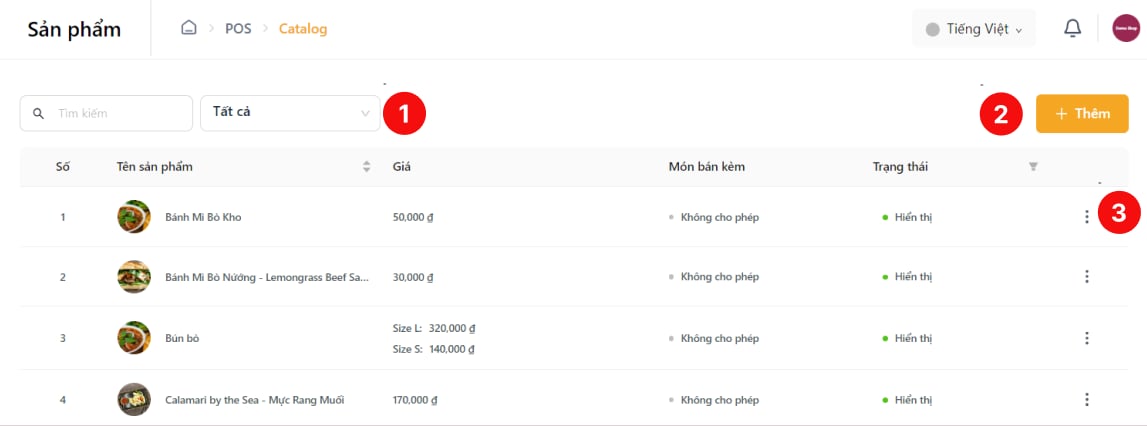
Giao diện hiển thị danh sách toàn bộ sản phẩm của cửa hàng với các khu vực chức năng chính:- (1) Thanh tìm kiếm & bộ lọc: Cho phép tìm kiếm sản phẩm theo tên hoặc lọc theo phân loại (Tất cả, Sản phẩm chính, Món ăn kèm).
- (2) Nút “Add New / Thêm”: Nhấp để hiển thị màn hình cấu hình thông tin món ăn mới.
- (3) Hành động:
- Chỉnh sửa (Edit): Xem và sửa đổi thông tin sản phẩm đã tạo.
- Xóa (Delete): Xóa hẳn sản phẩm khỏi hệ thống.
Các bước thêm mới sản phẩm
1
Mở form thêm sản phẩm
Nhấn nút Add New / Thêm tại màn hình danh sách sản phẩm.
2
Thiết lập hiển thị (Visibility)
Chọn trạng thái hiển thị cho món ăn:
- Visibility / Hiển thị: Hiển thị món ăn bình thường trên thực đơn.
- Hidden / Ẩn: Ẩn món ăn khỏi menu nhưng vẫn giữ thông tin trên hệ thống.
- Unavailable / Không khả dụng: Báo hết món, món ăn không thể đặt được trên menu.
3
Cấu hình thông tin cơ bản
Điền các thông tin của sản phẩm:
- Hình ảnh (Add Image): Tải lên hình ảnh đại diện cho món ăn.
- Tên sản phẩm (Name of product): Nhập tên món ăn hoặc nước uống.
- Cho phép làm Topping (Allow as topping/Add-ons): Nhấn chọn nếu sản phẩm này là món ăn kèm cho món chính.
- Giá bán (Price): Nhập giá bán. Bạn có thể nhấn Add new / Thêm để thiết lập nhiều mức giá khác nhau (ví dụ theo size).
- Mô tả (Description): Viết mô tả chi tiết về món ăn để khách hàng dễ chọn lựa.
4
Cấu hình nhóm Topping (Món ăn kèm)
Nếu sản phẩm chính đi kèm các topping, nhấn Add group / Thêm nhóm và thiết lập:
- Tên nhóm (Group name): Ví dụ: Topping Trà sữa, Món ăn kèm Lẩu.
- Món ăn kèm thêm tối đa (Max Topping): Số lượng topping tối đa khách được chọn.
- Món ăn kèm phải có (Required topping): Tích chọn nếu bắt buộc khách phải chọn tối thiểu 1 topping.
- Chọn món ăn kèm (Select topping): Chọn các topping từ danh sách sản phẩm đã tạo trước đó.
5
Gán các nhóm tùy chọn (Option types)
Chọn các nhóm tùy chọn khác (như mức đường, mức đá, size) áp dụng cho sản phẩm này.
6
Hoàn thành cấu hình
- Nhấn Complete / Hoàn thành để lưu thông tin sản phẩm.
- Nhấn Cancel / Hủy nếu muốn hủy bỏ các thiết lập vừa nhập.
2. Thiết lập Danh mục nhóm sản phẩm (Categories)
Danh mục nhóm sản phẩm giúp phân nhóm các món ăn có cùng đặc điểm (ví dụ: Món khai vị, Món chính, Tráng miệng, Nước ép) để nhân viên và khách hàng dễ dàng tìm kiếm khi đặt món.Đường dẫn truy cập
Để quản lý danh mục, truy cập: Trang chủ → POS → Danh mục → Chọn Category / Danh mục nhóm sản phẩm.Giao diện quản lý danh mục
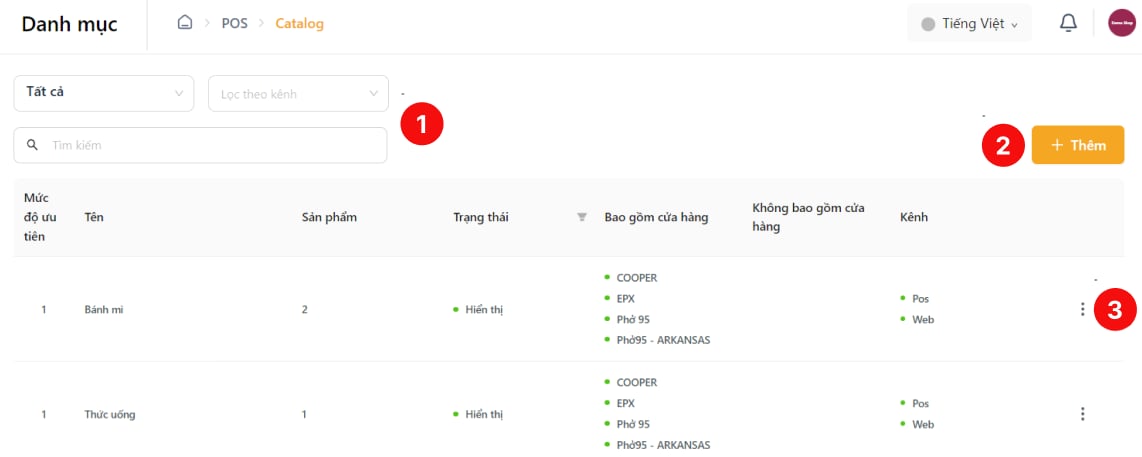
- (1) Thanh tìm kiếm & bộ lọc: Tìm kiếm danh mục theo tên hoặc lọc theo Cửa hàng (Shop) và Kênh phục vụ (Channel - POS hoặc Web).
- (2) Nút “Add New / Thêm”: Tạo danh mục nhóm sản phẩm mới.
- (3) Hành động: Cho phép chỉnh sửa (Edit) hoặc xóa (Delete) danh mục sản phẩm.
Các bước thiết lập danh mục
1
Mở form thêm danh mục
Nhấn nút Add new / Thêm ở màn hình danh sách danh mục.
2
Thiết lập hiển thị & Kênh dịch vụ
- Visibility (Hiển thị): Chọn Hiển thị, Ẩn hoặc Không khả dụng đối với danh mục này.
- Channels (Kênh): Tích chọn kênh áp dụng gồm POS (Bán tại quầy) hoặc Web (Đặt trực tuyến).
- Chỉ áp dụng cho cửa hàng chỉ định (Only apply to specified shops): Gán danh mục này cho một số cửa hàng cụ thể hoặc toàn bộ hệ thống.
3
Cấu hình chi tiết danh mục
- Độ ưu tiên (Priority): Nhập số thứ tự hiển thị của danh mục trên thực đơn (1 là ưu tiên cao nhất, hiển thị đầu tiên).
- Tên danh mục (Name): Nhập tên nhóm danh mục (ví dụ: Nước uống, Món nướng).
4
Gán sản phẩm vào danh mục
Tại mục Chọn sản phẩm (Select product), tích chọn các món ăn/nước uống thuộc danh mục này.
5
Hoàn thành
Nhấn Complete / Hoàn thành để lưu lại cấu hình nhóm sản phẩm.
3. Thiết lập Lựa chọn đi kèm sản phẩm (Options)
Tính năng Lựa chọn (Options/Modifiers) giúp tạo ra các thuộc tính tùy chỉnh cho món ăn như mức đá (0%, 50%, 100%), mức đường (0%, 30%, 70%, 100%), hoặc các size ly (S, M, L).Đường dẫn truy cập
Để quản lý lựa chọn đi kèm, truy cập: Trang chủ → POS → Danh mục → Chọn Option / Lựa chọn.Giao diện quản lý Options
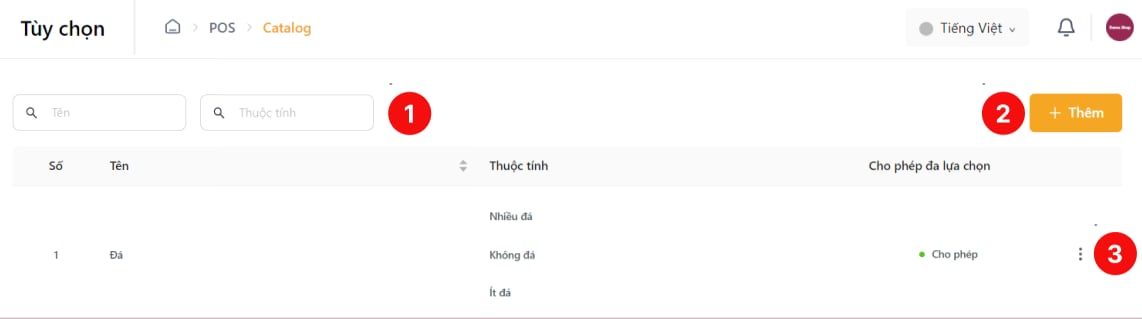
- (1) Thanh tìm kiếm: Tìm kiếm theo tên lựa chọn hoặc tìm theo tên thuộc tính cụ thể.
- (2) Nút “Add new / Thêm”: Tạo nhóm lựa chọn đi kèm mới.
- (3) Hành động: Cho phép chỉnh sửa thông tin hoặc xóa nhóm lựa chọn.
Các bước thiết lập Options
1
Mở form thêm Options
Nhấn nút Add new / Thêm tại màn hình quản lý Option.
2
Cấu hình thông tin cơ bản
- Tên lựa chọn (Name): Nhập tên nhóm tùy chọn (ví dụ: Mức đường, Size ly).
- Ẩn tên trên hóa đơn (Hide name on bill): Tích chọn nếu không muốn hiển thị tên nhóm này trên hóa đơn thanh toán.
3
Thêm các thuộc tính chi tiết (Properties)
Nhấn Add property / Thêm thuộc tính để nhập chi tiết các thuộc tính:
- Ví dụ đối với nhóm Size ly: Nhập thuộc tính là Size M, Size L.
- Bạn có thể nhấn Remove all / Xóa tất cả nếu muốn xóa nhanh các thuộc tính đã thêm.
4
Cho phép chọn nhiều (Multi-choices Allowance)
Tích chọn checkbox Multi-choices Allowance nếu cho phép khách hàng chọn cùng lúc nhiều thuộc tính trong nhóm này (ví dụ: thêm nhiều loại thạch trong nhóm topping).
5
Lưu cấu hình
Nhấn Complete / Hoàn thành để tạo nhóm lựa chọn hoặc Cancel / Hủy để thoát.
4. Thiết lập Gói sản phẩm (Combos)
Tính năng Gói combo giúp nhà hàng đóng gói nhiều sản phẩm lại với nhau (ví dụ: Combo 1 Burger + 1 Khoai tây chiên + 1 Nước ngọt) để bán với mức giá ưu đãi, kích thích sức mua của khách hàng.Tại sao cần tính năng Gói combo?
- Tăng giá trị đơn hàng trung bình (AOV): Khuyến khích khách hàng gọi nhiều món hơn bằng cách kết hợp chúng thành gói sản phẩm với mức giá hấp dẫn hơn so với việc mua lẻ từng món.
- Tối ưu hóa quy trình order tại quầy: Giúp nhân viên POS thao tác gọi nhanh một nhóm sản phẩm liên kết chỉ bằng một lượt chọn, thay vì phải tìm kiếm và thêm từng món đơn lẻ vào giỏ hàng.
- Quản lý menu linh hoạt: Cho phép tạo ra các nhóm tự chọn (nhóm đồ uống, nhóm món chính) và cấu hình giá phụ thu cho các tùy chọn cao cấp hơn ngay trong cùng một combo mà không cần tạo nhiều sản phẩm trùng lặp.
Đường dẫn truy cập
Để thiết lập gói combo, truy cập: Trang chủ → POS → Danh mục → Chọn Combo / Gói combo.Các bước thiết lập Gói combo mới
1
Mở form thêm Combo
Nhấn nút Add New / Thêm tại màn hình danh sách Combo để mở drawer thiết lập.
2
Cấu hình thông tin cơ bản của Combo
Tương tự như sản phẩm thông thường, điền các thông tin:
- Tên gói combo (Name of product): Tên gói combo (ví dụ: Combo Ăn Sáng Tiết Kiệm).
- Mã gói combo (SKU): Nhập mã SKU hoặc để trống để hệ thống tự động tạo ngẫu nhiên.
- Trạng thái hiển thị (Visibility): Đặt trạng thái Hiển thị, Ẩn hoặc Không khả dụng (báo hết combo).
- Kênh bán (Channels): Gán kênh bán áp dụng (POS hoặc Web).
- Gán danh mục (Category): Chọn danh mục chứa combo này.
3
Cấu hình Kích thước & Giá bán
Thiết lập các phiên bản kích thước và giá bán tương ứng cho combo:
- Nhập mức giá mặc định hoặc thêm các kích thước khác nhau (ví dụ: Combo Size S - giá 59,000đ, Combo Size M - giá 69,000đ).
4
Thiết lập nhóm sản phẩm con trong Combo
Tại mục Nhóm các sản phẩm trong gói combo (Topping Group / Add-ons Group), nhấn Thêm nhóm để tạo các nhóm lựa chọn bên trong combo:
- Tên nhóm (Group Name): Nhập tên nhóm (ví dụ: Chọn món chính, Chọn đồ uống).
- Bắt buộc (Required): Tích chọn nếu bắt buộc khách hàng phải chọn món thuộc nhóm này.
- Chọn món ăn kèm (Select product): Chọn các sản phẩm được phép lựa chọn trong nhóm này.
- Thiết lập số lượng (Min / Max Quantity): Cấu hình số lượng món tối thiểu/tối đa khách được phép chọn trong nhóm.
- Giá phụ thu (Additional Price): Nhập giá phụ thu thêm nếu khách chọn món cụ thể này (ví dụ: nếu chọn nước ép thay cho nước ngọt thì phụ thu thêm 5,000đ).
5
Thiết lập thời gian bán (Tùy chọn)
Chuyển sang tab Thời gian bán (Opening Time) để cấu hình khung giờ hiển thị và bán combo này (ví dụ: Chỉ áp dụng bán từ 6:00 đến 10:00 sáng hàng ngày).
6
Hoàn thành
Nhấn Complete / Hoàn thành để lưu lại gói combo.
Thao tác chọn Combo trên ứng dụng POS:
- Khi nhân viên phục vụ chạm chọn một Gói combo trên màn hình bán hàng, ứng dụng POS sẽ hiển thị một cửa sổ popup chi tiết combo.
- Giao diện sẽ hiển thị các nhóm sản phẩm con đã thiết lập dưới dạng danh sách (ví dụ nhóm đồ ăn, nhóm nước uống).
- Nhân viên chọn các món con theo yêu cầu của khách. Hệ thống tự động kiểm tra điều kiện số lượng tối thiểu/tối đa của từng nhóm và cộng dồn tiền phụ thu (nếu có) trước khi cho phép bấm Thêm món để đưa combo vào giỏ hàng.
5. Thiết lập Món ăn kèm (Add-ons / Toppings)
Tính năng Món ăn kèm (Add-ons/Toppings) cho phép tạo các lựa chọn đi kèm có tính phí hoặc miễn phí cho món chính (ví dụ: Trân châu trắng, Thêm phô mai, Khoai tây chiên cỡ nhỏ).Tại sao cần tính năng Add-on?
- Tùy biến món ăn: Đáp ứng nhu cầu cá nhân hóa khẩu vị của từng khách hàng.
- Tăng doanh thu (Upsell): Khuyến khích khách hàng gọi thêm các phần ăn/uống phụ đi kèm.
Các bước thiết lập Món ăn kèm
1
Tạo sản phẩm đóng vai trò Add-on
- Truy cập Trang chủ → POS → Danh mục → Item / Sản phẩm.
- Nhấn Add New / Thêm để tạo món mới (ví dụ: Trân châu, Phô mai).
- Trong mục cấu hình, bắt buộc tích chọn Cho phép làm Topping (Allow as topping/Add-ons). Nhập giá bán tương ứng cho Add-on này.
- Nhấn Hoàn thành để lưu sản phẩm.
2
Gắn Add-on vào Món chính
- Chọn chỉnh sửa một Món chính từ danh sách sản phẩm (ví dụ: Trà sữa, Pizza).
- Cuộn xuống phần cấu hình Nhóm Topping (Món ăn kèm), nhấn Thêm nhóm.
- Nhập Tên nhóm (ví dụ: Chọn thêm Topping, Viền Pizza).
- Thiết lập Số lượng tối đa (Max Topping) mà khách được chọn.
- Tại mục Chọn món ăn kèm (Select topping), tìm và tích chọn các sản phẩm Add-on đã tạo ở Bước 1.
- Nhấn Hoàn thành để lưu cấu hình của món chính.