

Tổng quan
Ứng dụng Nhà bếp (Kitchen Display) hỗ trợ nhân viên bếp theo dõi và quản lý các đơn hàng cần chuẩn bị theo thời gian thực, giúp phối hợp nhịp nhàng giữa khu vực phục vụ và khu vực bếp.Đối tượng sử dụng
- Nhân viên bếp.
- Bếp trưởng, phụ bếp.
- Quản lý nhà hàng theo dõi tiến trình chuẩn bị món.
Sitemap
Cấu trúc sitemap ứng dụng bếp Bitebolt:- Nhà bếp
- Tab Theo đơn
- Tab Theo bàn
- Tab Theo món
- Thiết bị
- Thiết bị máy in
- Thiết bị thanh toán
- Đăng xuất
Quy trình tổng quan
Các bước thực hiện
1. Đăng nhập ứng dụng
Hướng dẫn nhân viên nhà hàng truy cập ứng dụng Bitebolt trên thiết bị. Quy trình thực hiện: Truy cập ứng dụng Bitebolt → Nhập thông tin → Xác thực thông tin → Chọn cửa hàng làm việc.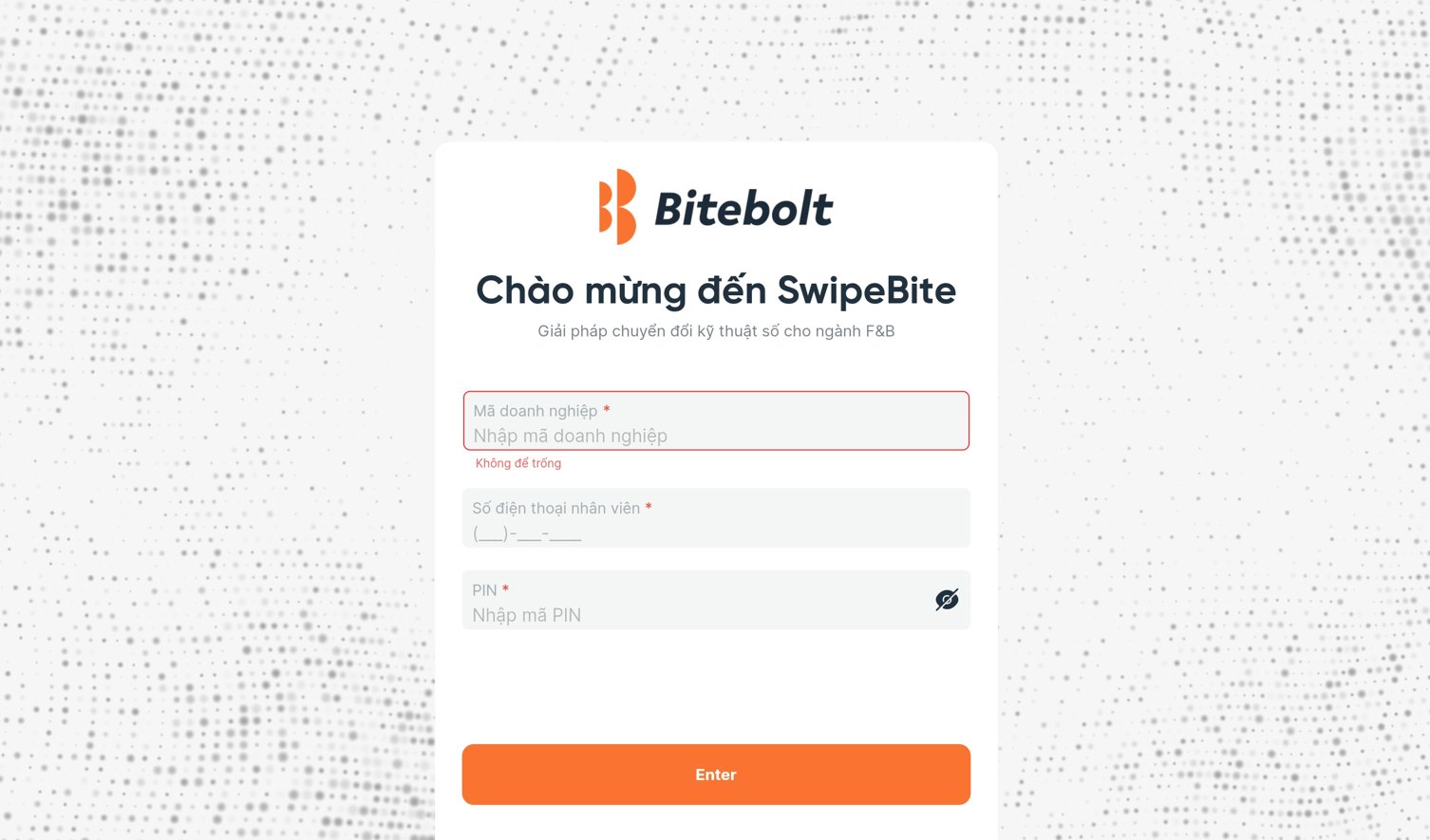
1
Truy cập ứng dụng Bitebolt
Mở ứng dụng Bitebolt trên thiết bị, hệ thống hiển thị màn hình đăng nhập thông tin truy cập.
2
Nhập thông tin tài khoản
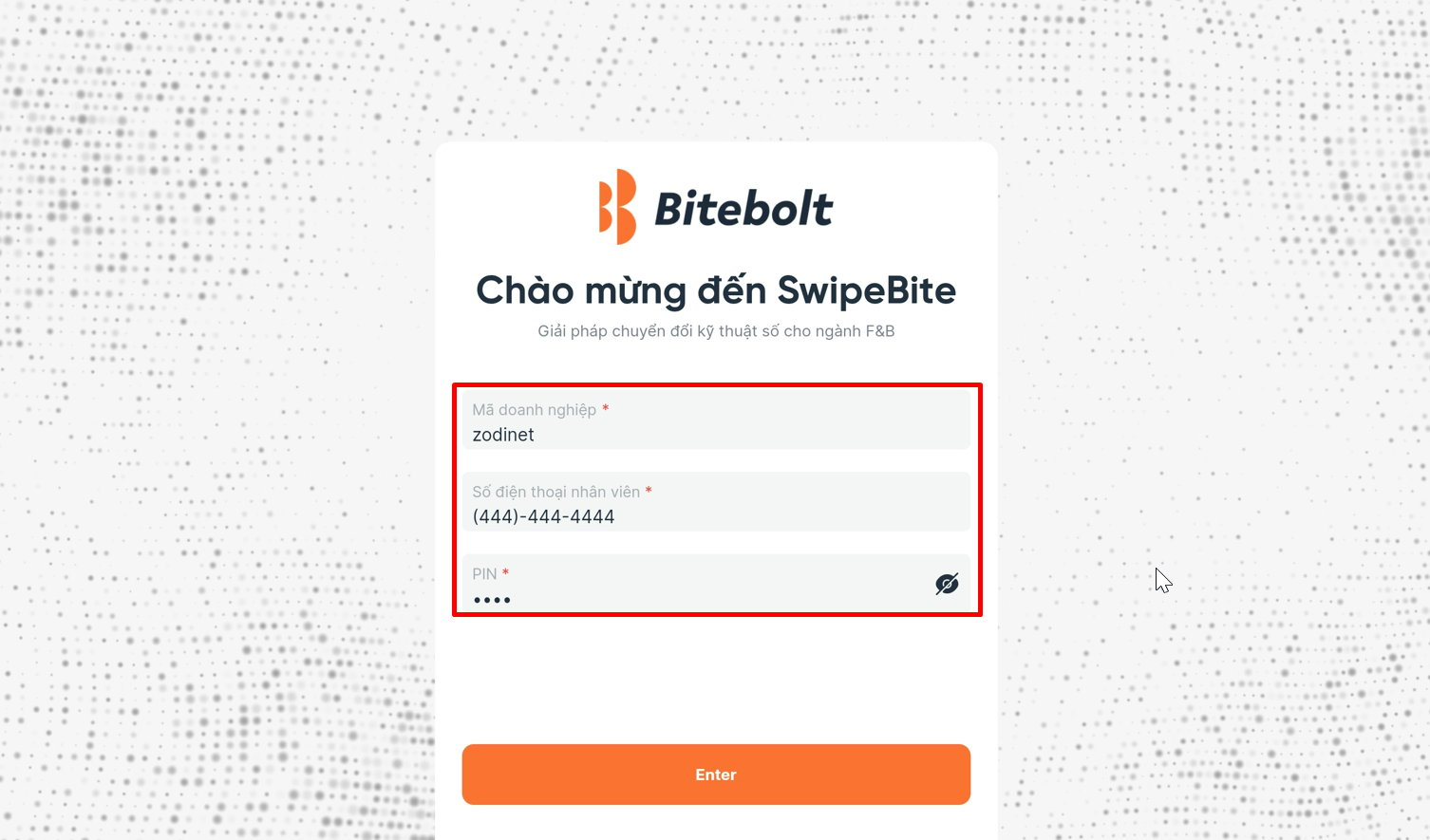
Nhập thông tin tài khoản đăng nhập ứng dụng được cung cấp:
- Mã doanh nghiệp: Nhập mã doanh nghiệp của bạn.
- Số điện thoại nhân viên: Nhập số điện thoại đã tạo tài khoản nhân viên.
- PIN: Nhập mã PIN cá nhân của nhân viên.
3
Xác thực thông tin
Nhấn nút Enter để thực hiện truy cập ứng dụng.
- Trường hợp 1 (Đúng thông tin): Cho phép truy cập vào ứng dụng.
-
Trường hợp 2 (Sai thông tin): Nhập sai 1 trong 3 thông tin đăng nhập, hệ thống sẽ cảnh báo. Thực hiện nhập lại và đăng nhập lại.
4
Chọn cửa hàng làm việc
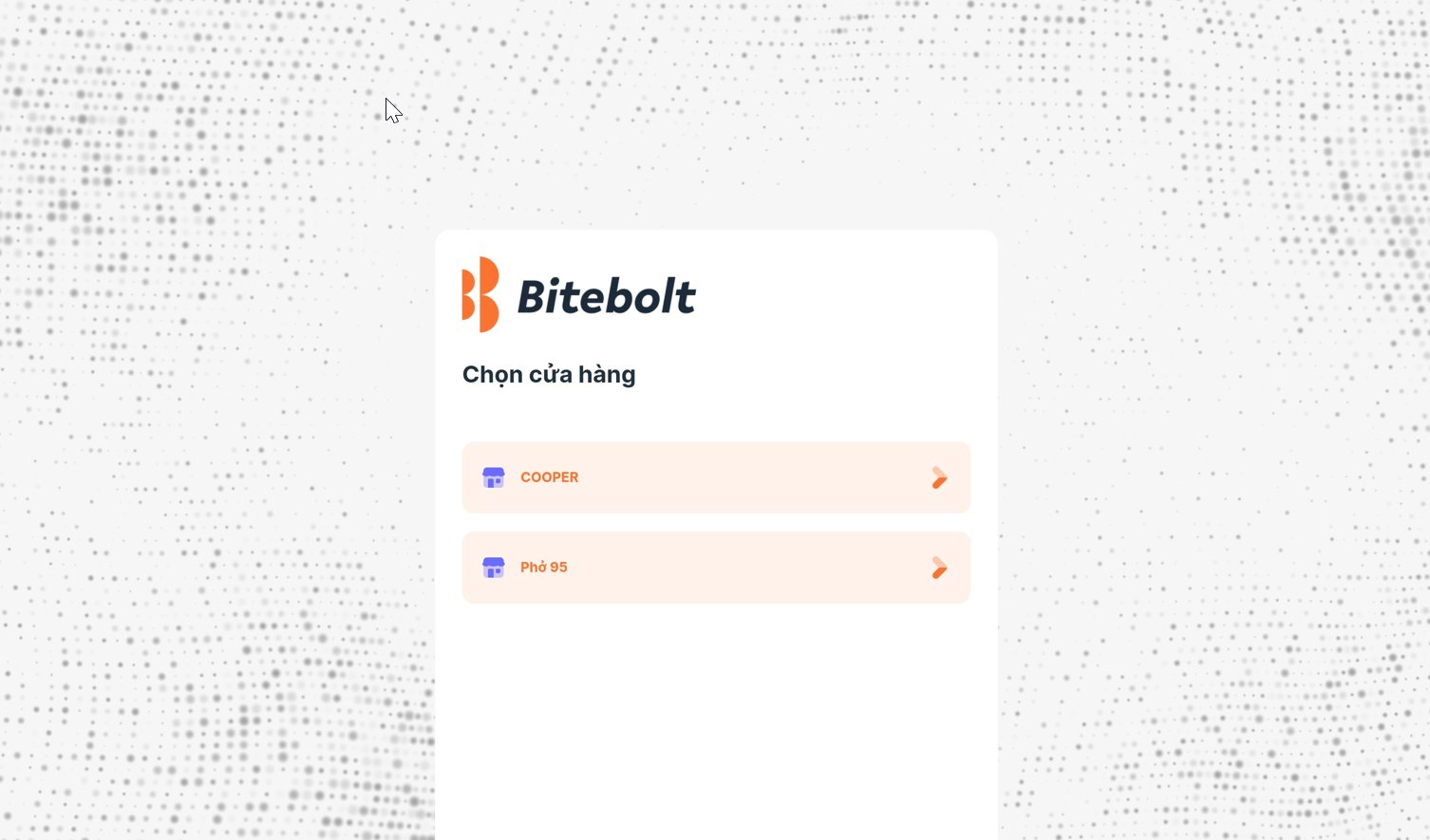
Sau khi đăng nhập thành công, chọn cửa hàng làm việc:
- Nếu tài khoản chỉ liên kết với một cửa hàng, người dùng vẫn chọn vào tên cửa hàng để truy cập.
-
Nếu tài khoản có từ hai cửa hàng trở lên, chọn cửa hàng cần vào thao tác để bắt đầu sử dụng.
2. Thao tác – Quản lý thông tin Nhà bếp
Hướng dẫn thao tác và quản lý thông tin món ăn trong màn hình quản lý Nhà bếp. Đường dẫn truy cập: Truy cập ứng dụng Bitebolt → Quản lý thông tin → Chọn Ứng dụng bếp.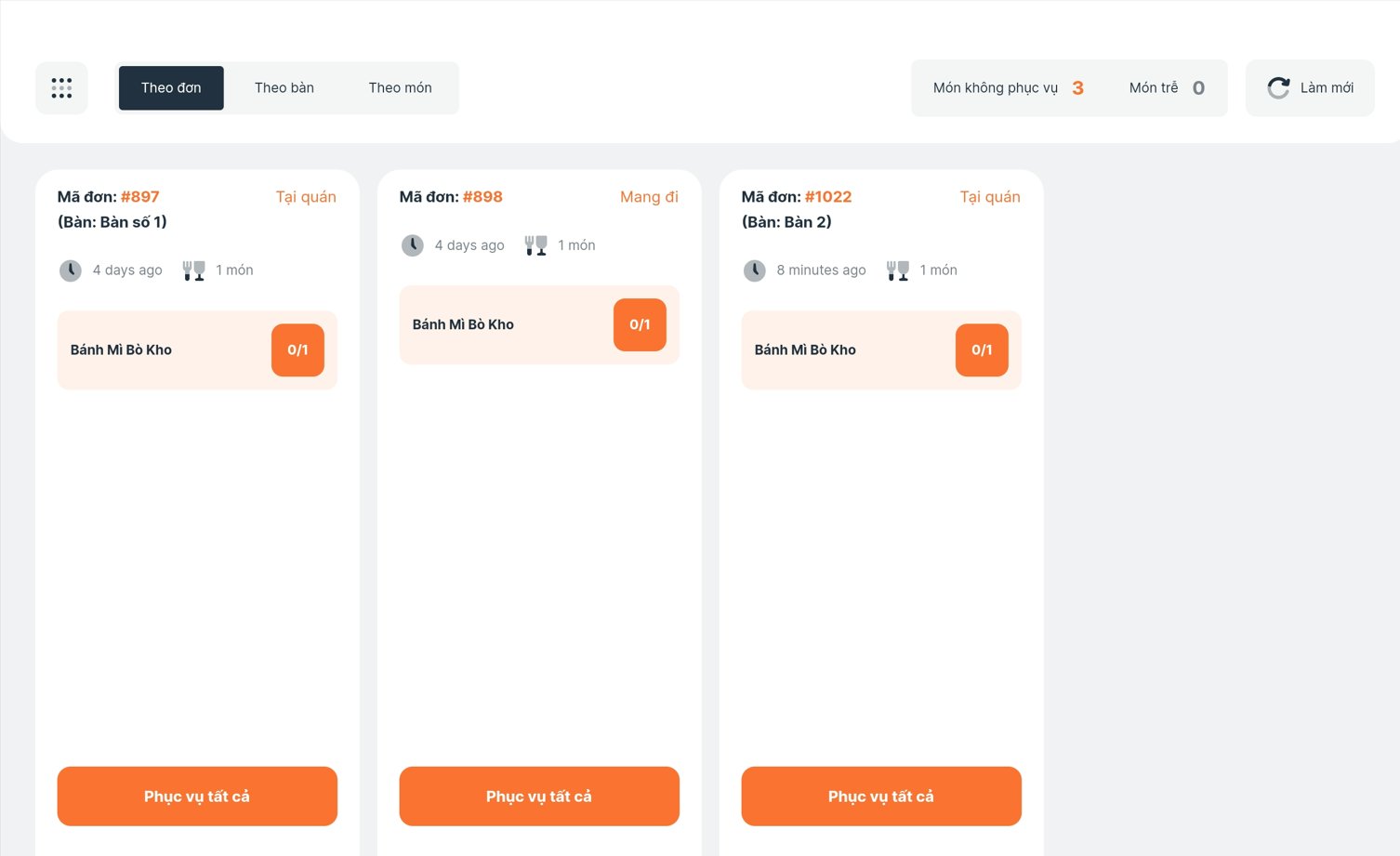
A. Thao tác trên Tab “Theo đơn”
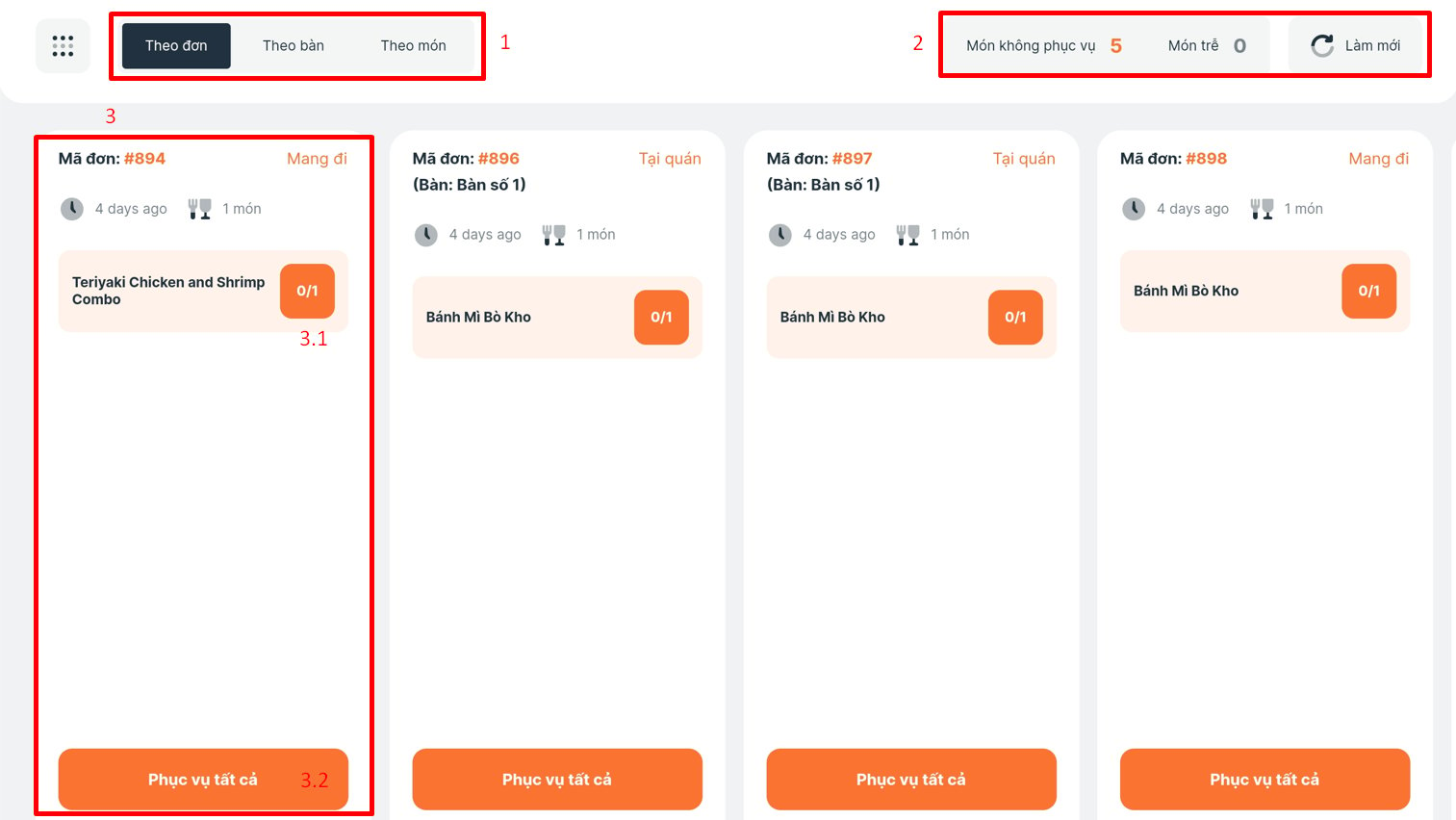
- Tổng quan nhanh tình trạng món ăn (2):
- Món không phục vụ: Hiển thị số lượng món ăn hiện không phục vụ.
- Món trễ: Hiển thị số lượng món ăn chuẩn bị bị trễ giờ so với thời gian cam kết.
- Làm mới: Tải lại thông tin gọi món và cập nhật tình trạng món ăn mới nhất.
- Thông tin chi tiết mỗi khung đơn hàng (3):
- Mã đơn: Mã của đơn đặt món.
- Trạng thái: Nhãn nhận diện đơn Mang đi hoặc Tại quán.
- Thời gian: Thời gian khách đặt món.
- Số lượng món ăn: Tổng số món ăn nằm trong cùng một đơn hàng.
- Tên món và số lượng yêu cầu (3.1):
- Nhân viên bếp nhấn vào khung số lượng của món để xác nhận Đã chuẩn bị món ăn.
- Nút “Phục vụ tất cả” (3.2):
- Nhấn nút này để hoàn tất toàn bộ các món ăn trong đơn hàng đó cùng một lúc.
B. Thao tác trên Tab “Theo bàn”
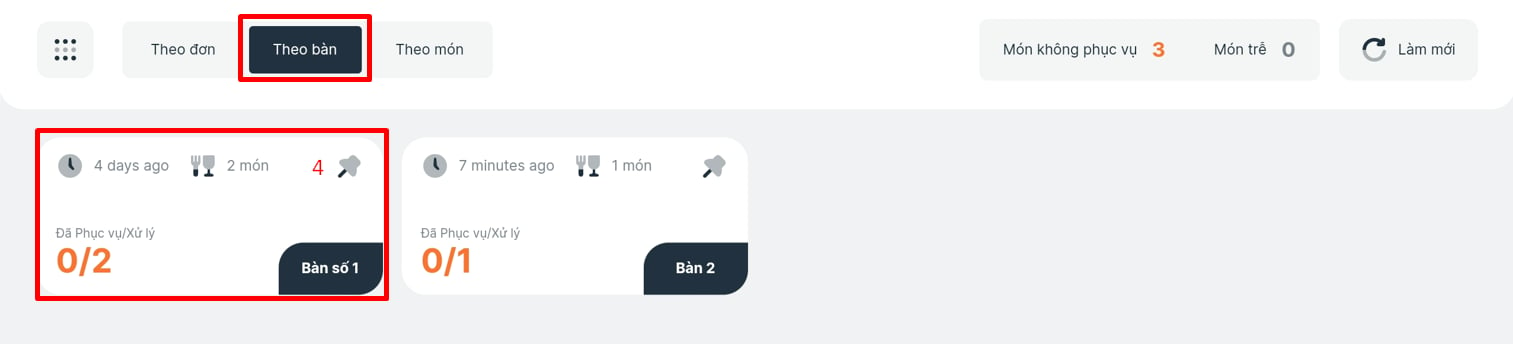
- Chi tiết thông tin quản lý đặt hàng theo bàn (4):
- Thời gian: Thời gian gọi món của bàn.
- Số lượng món ăn: Tổng số lượng món được yêu cầu theo bàn đó.
- Đã phục vụ / xử lý: Hiển thị tỷ lệ món đã chuẩn bị trên tổng số lượng món yêu cầu (Ví dụ:
2/3món). - Tên bàn: Số hiệu hoặc tên bàn tương ứng.
C. Thao tác trên Tab “Theo món”
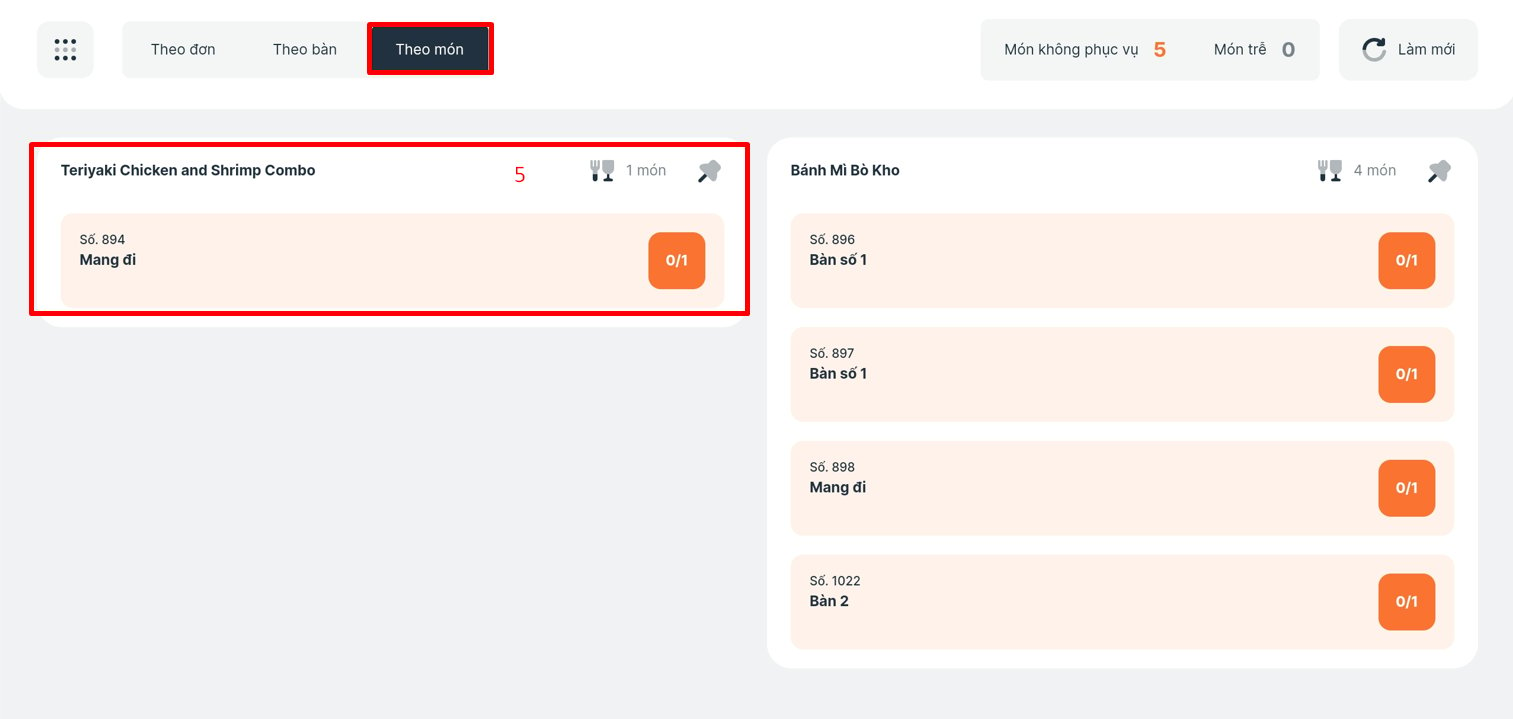
- Chi tiết thông tin quản lý đặt hàng theo món (5):
- Tên món ăn: Tên món cần chế biến.
- Số lượng món ăn: Số lượng được yêu cầu cho từng món cụ thể.
- Mã đơn hàng: Mã đơn hàng chứa món đó.
- Trạng thái đơn hàng:
- “Mang đi”: Đơn hàng yêu cầu mang về.
- “Hiển thị tên bàn”: Đơn hàng dùng tại chỗ (hiển thị vị trí bàn).
- Nút xác nhận số lượng món ăn:
- Nhấn vào khung số lượng để xác nhận Đã chuẩn bị món ăn.
3. Đăng xuất – Đóng ca làm việc
Hướng dẫn rời ứng dụng và thực hiện chốt ca làm việc cho nhân viên nhà bếp. Quy trình thực hiện: Sử dụng ứng dụng → Nhấn biểu tượng Menu → Thoát ứng dụng → Xác nhận Đóng ca làm việc.
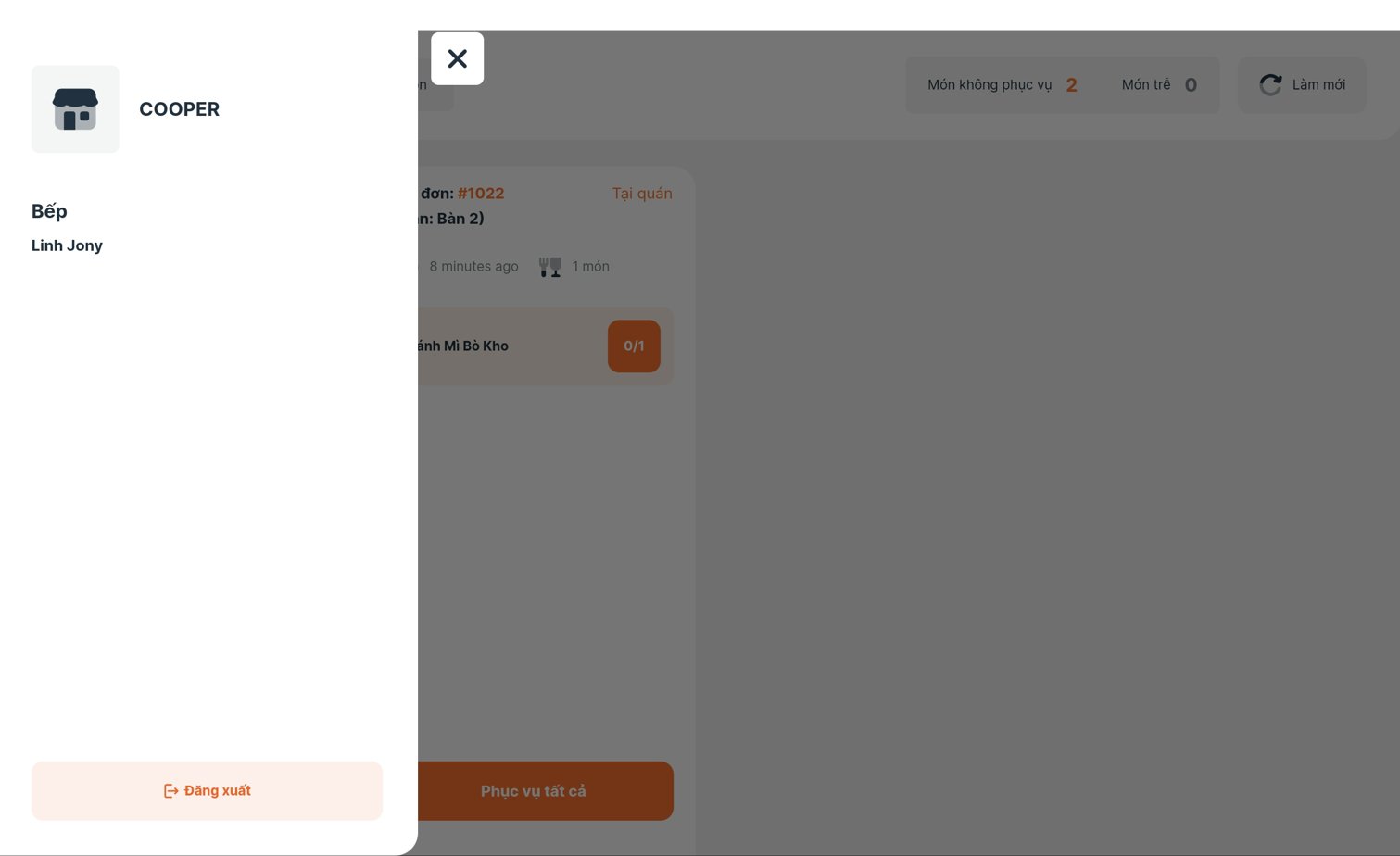
1
Truy cập menu đăng xuất
Tại màn hình làm việc của Ứng dụng bếp, nhấn vào biểu tượng Menu ở góc màn hình.
ở góc màn hình.2
Thoát ứng dụng
Nhấn nút Đăng xuất để bắt đầu rời ứng dụng.
3
Xác nhận hoàn thành ca làm việc
Màn hình xác nhận Hoàn thành ca làm việc hiển thị với hai tùy chọn: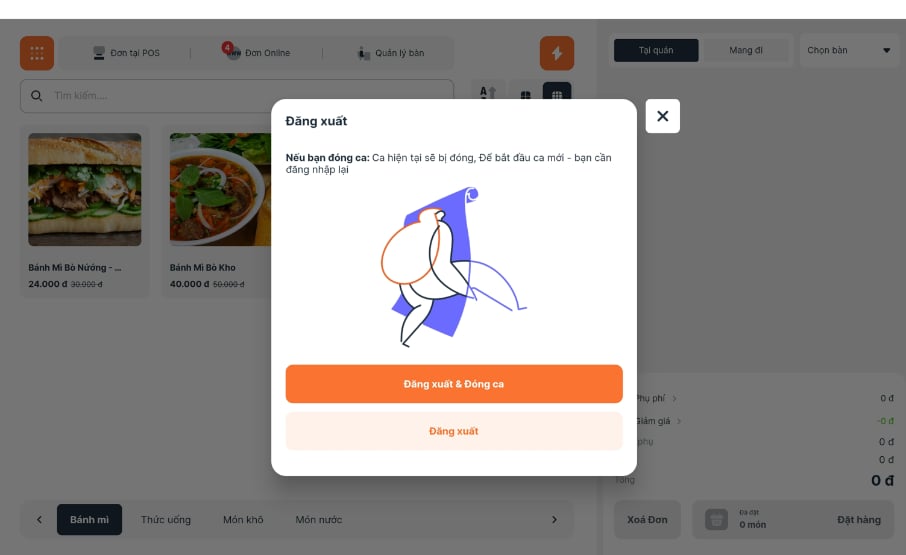
- Đăng xuất & đóng ca: Rời khỏi ứng dụng và thực hiện chốt đóng ca làm việc hiện tại.
- Đăng xuất: Rời khỏi ứng dụng nhưng không chốt ca làm việc (dành cho trường hợp tạm nghỉ, đổi thiết bị).
4
Quản lý ca khi đăng nhập lại
Nếu trước đó chọn Đăng xuất (không đóng ca), khi đăng nhập lại hệ thống sẽ yêu cầu người dùng lựa chọn: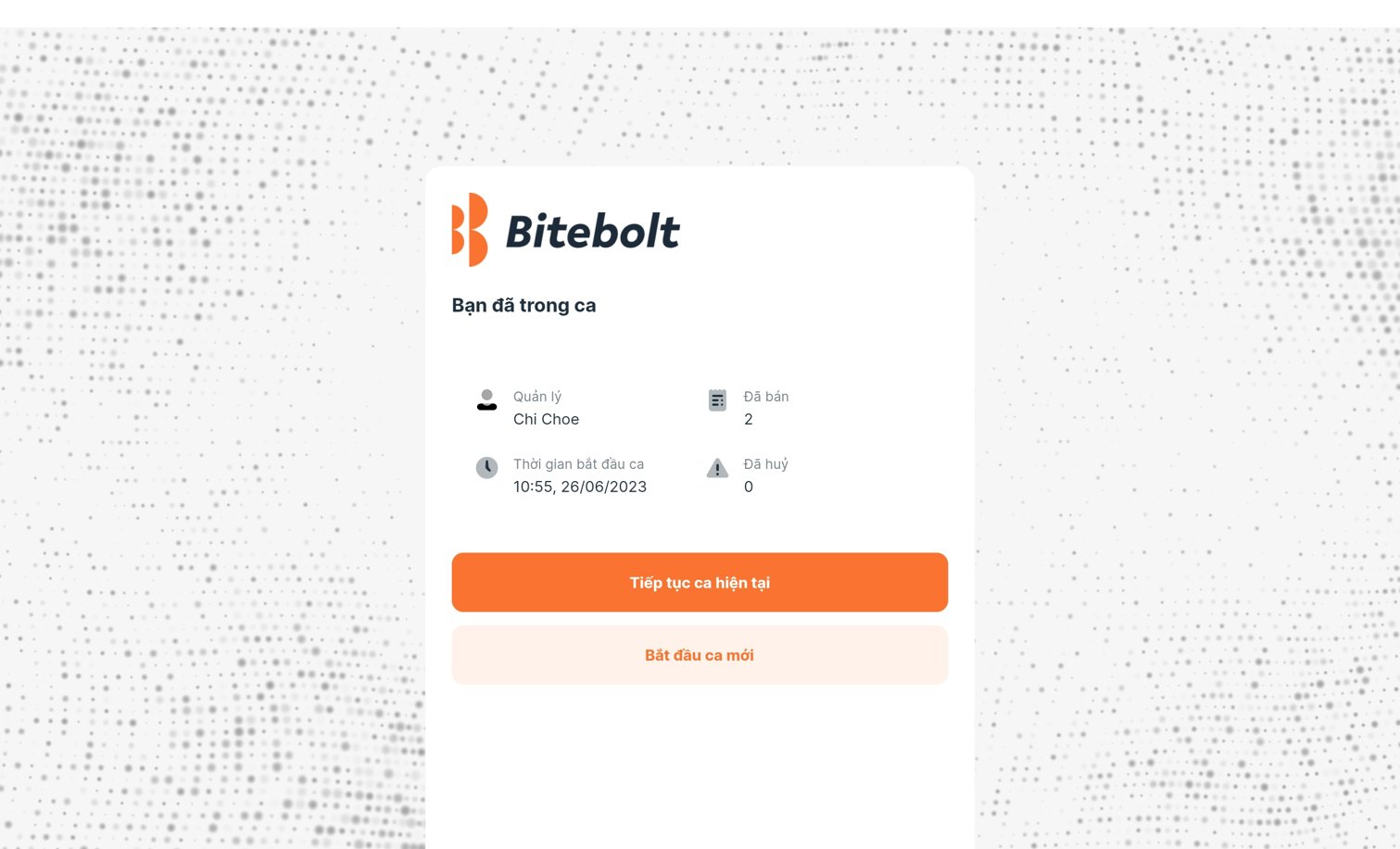
- Tiếp tục ca hiện tại: Tiếp tục ghi nhận thời gian làm việc trên ca cũ đang dang dở.
- Bắt đầu ca mới: Hệ thống tự động đóng ca cũ và bắt đầu tính thời gian cho một ca làm việc mới.
Câu hỏi thường gặp
Cách theo dõi tiến trình chuẩn bị món ăn?
Cách theo dõi tiến trình chuẩn bị món ăn?
Sử dụng 3 tab trên màn hình Nhà bếp để theo dõi tiến trình:
- Theo đơn: Xem tất cả đơn hàng đang chờ chuẩn bị, sắp xếp theo thứ tự đặt trước – sau.
- Theo bàn: Theo dõi trạng thái phục vụ theo từng bàn (đã phục vụ / tổng số món).
- Theo món: Theo dõi số lượng của từng loại món cần chuẩn bị, gộp theo tên món.
Làm sao xác nhận đã chuẩn bị xong một món?
Làm sao xác nhận đã chuẩn bị xong một món?
Nhấn vào khung số lượng của món trên tab Theo đơn hoặc Theo món. Mỗi lần nhấn tương ứng với việc hoàn tất một món. Khi tất cả số lượng đã được xác nhận, món/đơn hàng sẽ chuyển sang trạng thái hoàn tất.
Khi nào nên dùng nút Phục vụ tất cả?
Khi nào nên dùng nút Phục vụ tất cả?
Sử dụng nút Phục vụ tất cả trên khung đơn hàng ở tab Theo đơn khi tất cả món trong đơn đã được chuẩn bị xong, giúp hoàn tất nhanh toàn bộ đơn thay vì nhấn từng món.
Nên chọn 'Đăng xuất' hay 'Đăng xuất & đóng ca'?
Nên chọn 'Đăng xuất' hay 'Đăng xuất & đóng ca'?
- Chọn Đăng xuất & đóng ca khi kết thúc ca làm việc để hệ thống chốt ca.
- Chọn Đăng xuất khi chỉ tạm rời ứng dụng (nghỉ giữa ca, đổi thiết bị) – ca làm việc vẫn được giữ và có thể tiếp tục khi đăng nhập lại.